MonsGeek FUN68 HE レビュー【RT0.005mm・8000Hz・格安キーボード】
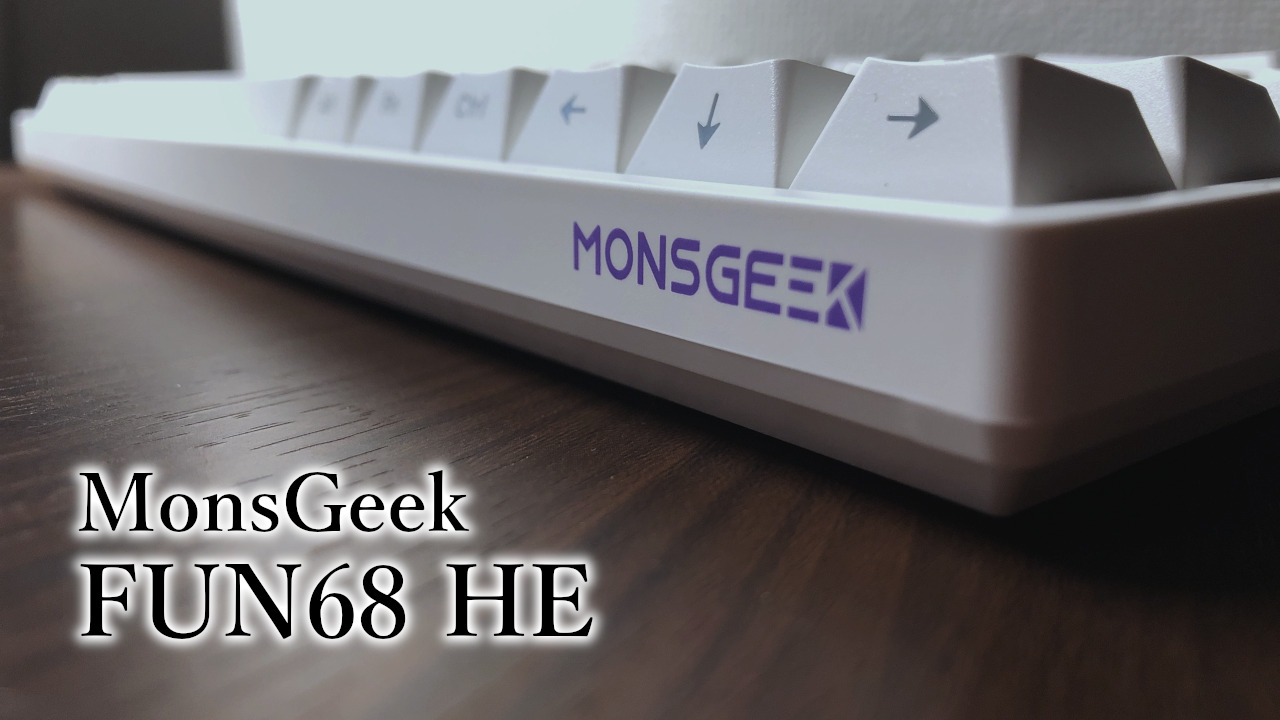
当記事ではMonsGeekのFUN68シリーズ「FUN68 HE」をレビューしていきます。
提供:MonsGeek
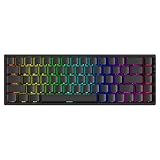
特徴
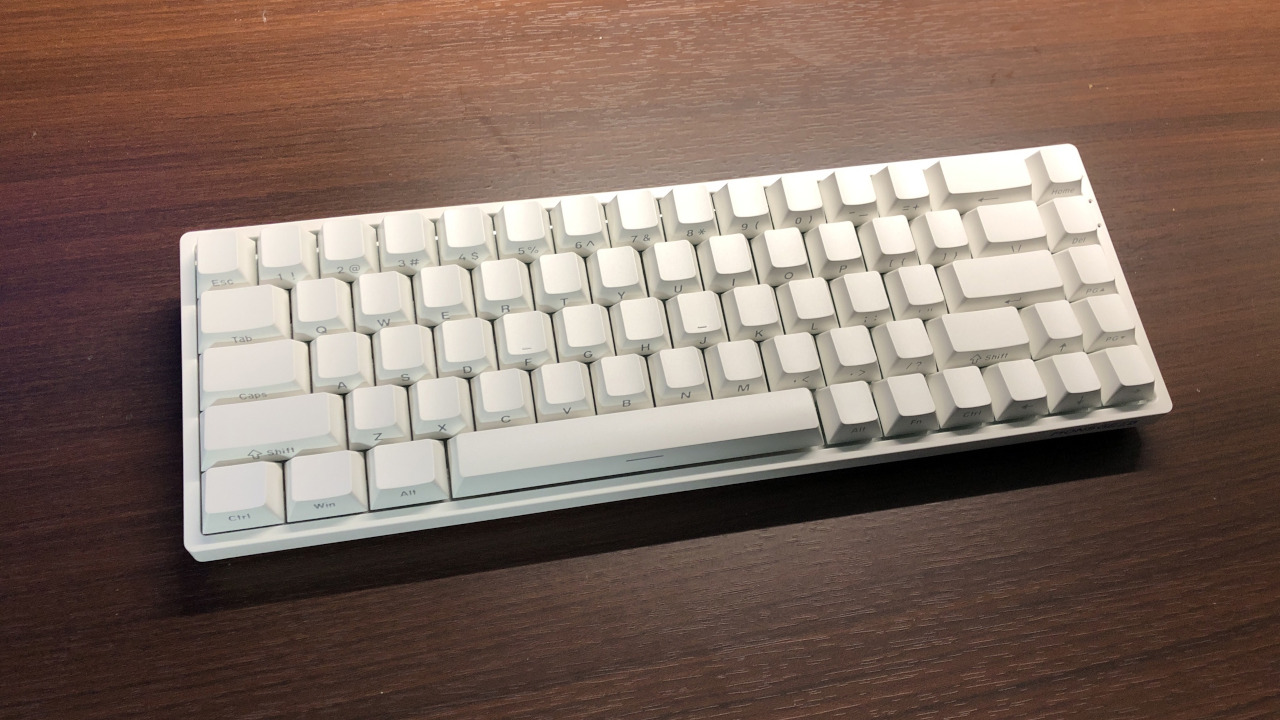
- MonsGeek 65%サイズシリーズ
- ラピットトリガー0.005mm(※ターボモードに対応)
- 8000Hzポーリングレート
- 選べる2種類の磁気式キースイッチ(Glare/Flash)
- 主要な5つの磁気式キースイッチとのホットスワップに対応
性能(スペック)
| 価格 | Akko Glare Magnetic Switch | 有線モデル 6,980円 / 無線対応モデル 8,480円 |
|---|---|---|
| Akko Flash Magnetic Switch | 有線モデル 7,980円 / 無線対応モデル 9,480円 | |
| カラー | ブラック/ホワイト | |
| 接続方式 | 有線/無線(ワイヤレス) | |
| キースイッチ | スイッチ | Akko Glare/Flash Magnetic Switch |
| アクチュエーションポイントの範囲|感度 | 0.1 ~ 3.4mm | 0.1mm | |
| ラピッドトリガーの範囲|感度 | 0.005 ~ 2.0mm | 0.005mm | |
| キーストローク | 3.4mm | |
| 押下圧 | 25g(初期) ~ 40±5g(2.0mm) ~ 48g(底打ち) | |
| 耐久性 | – | |
| キーキャップ | PBT | |
| サイズ | フォームファクター | 65% |
| 配列 | 英語配列 | |
| ケーブル | タイプ | ラバー製着脱式USB-C |
| 長さ | 1.7m | |
| レポートレート(Hz) | 8000Hz | |
| バッテリー | バッテリー寿命 | – |
| ソフトウェア | MonsGeek_v4 | |
パッケージ内容
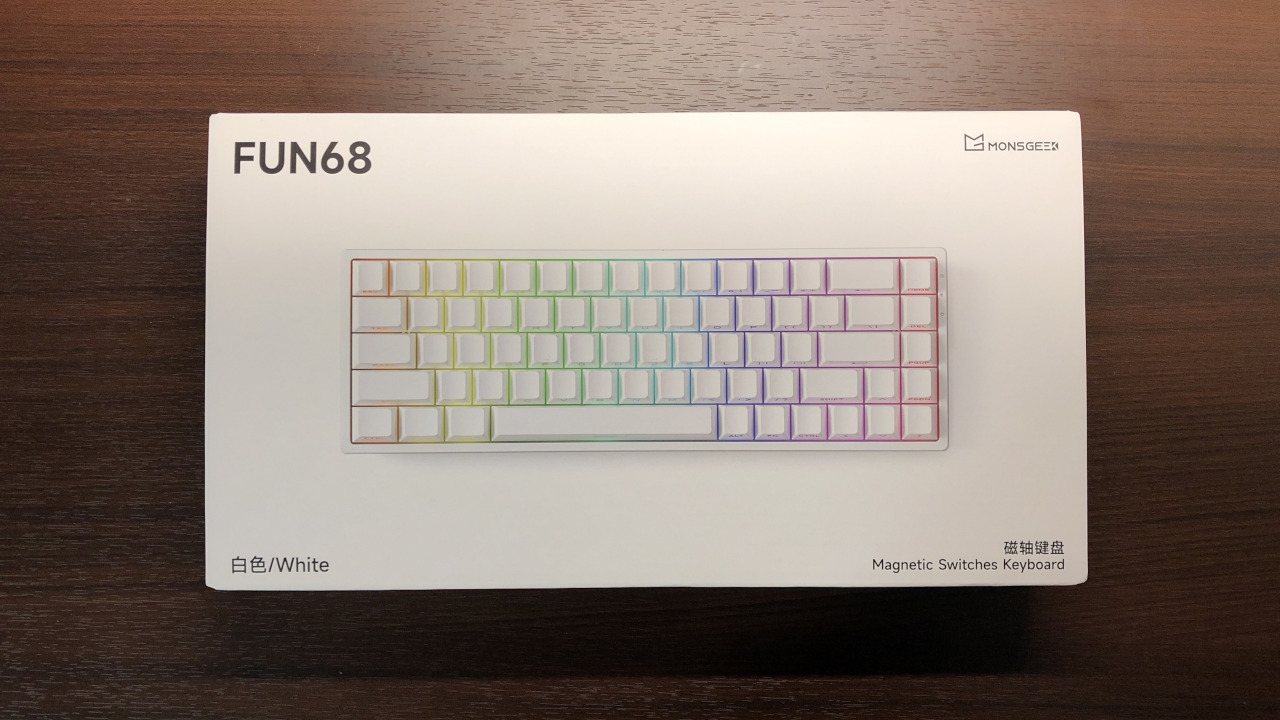
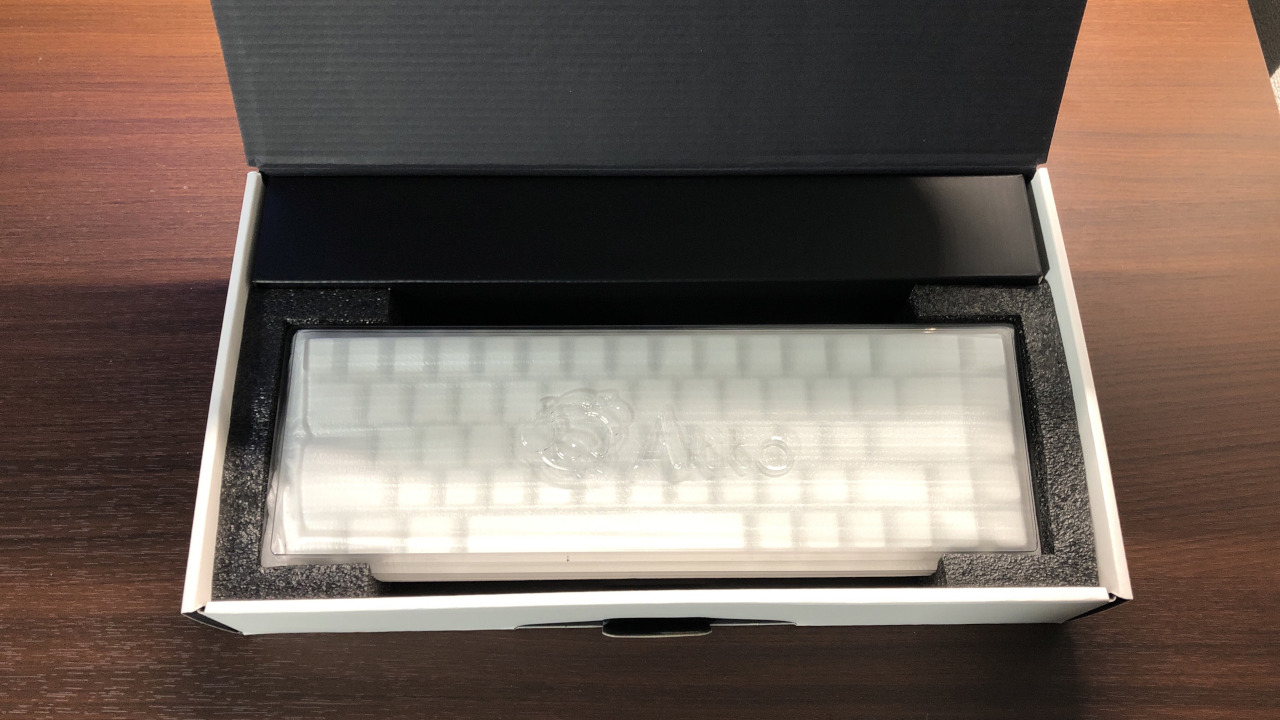
梱包状態
 |
 |
パッケージ内容
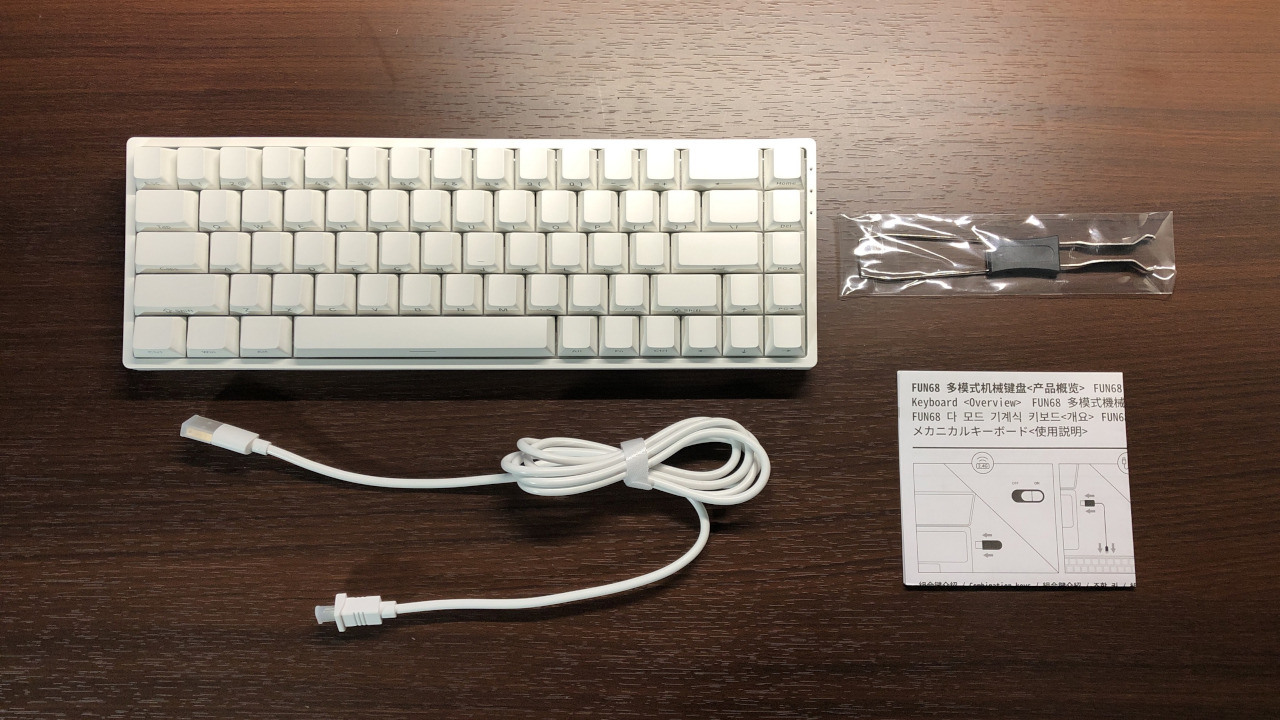
キーボード本体、着脱式USB-Cケーブル、キーキャップ&キースイッチ交換工具、取扱説明書等。
仕様
デザイン
 |
 |
 |
 |
 |
 |
 |
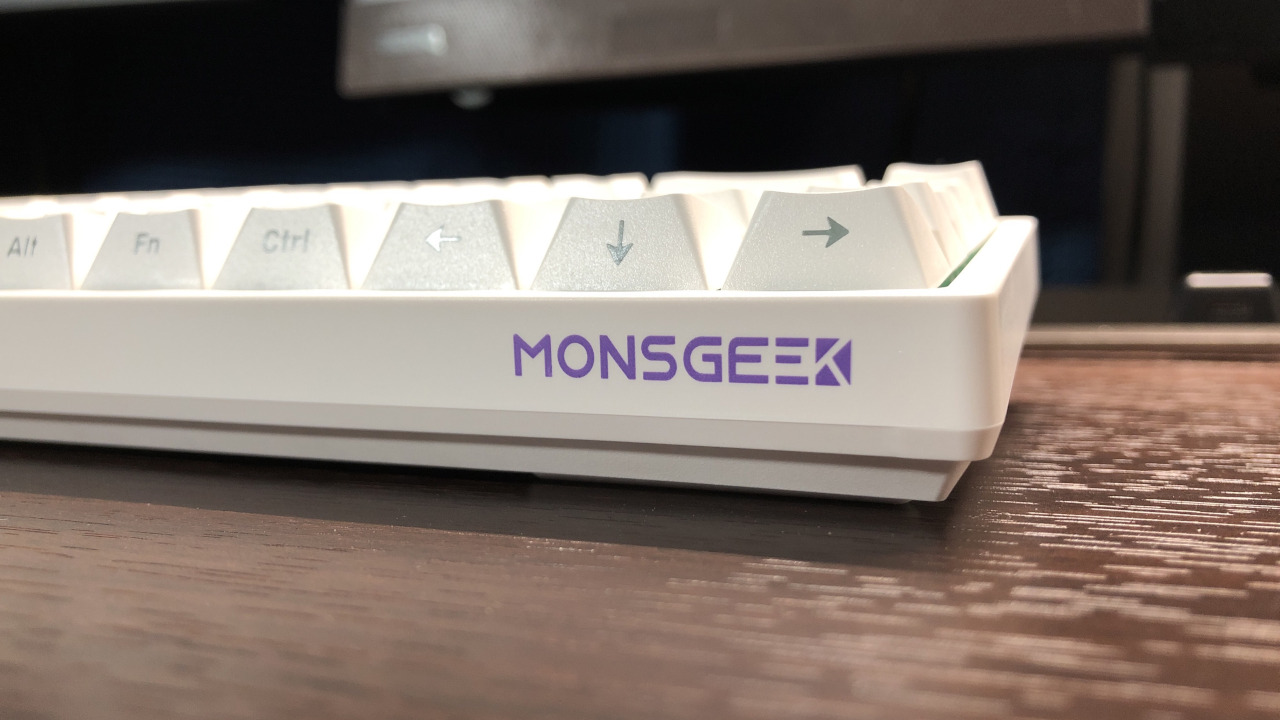 |
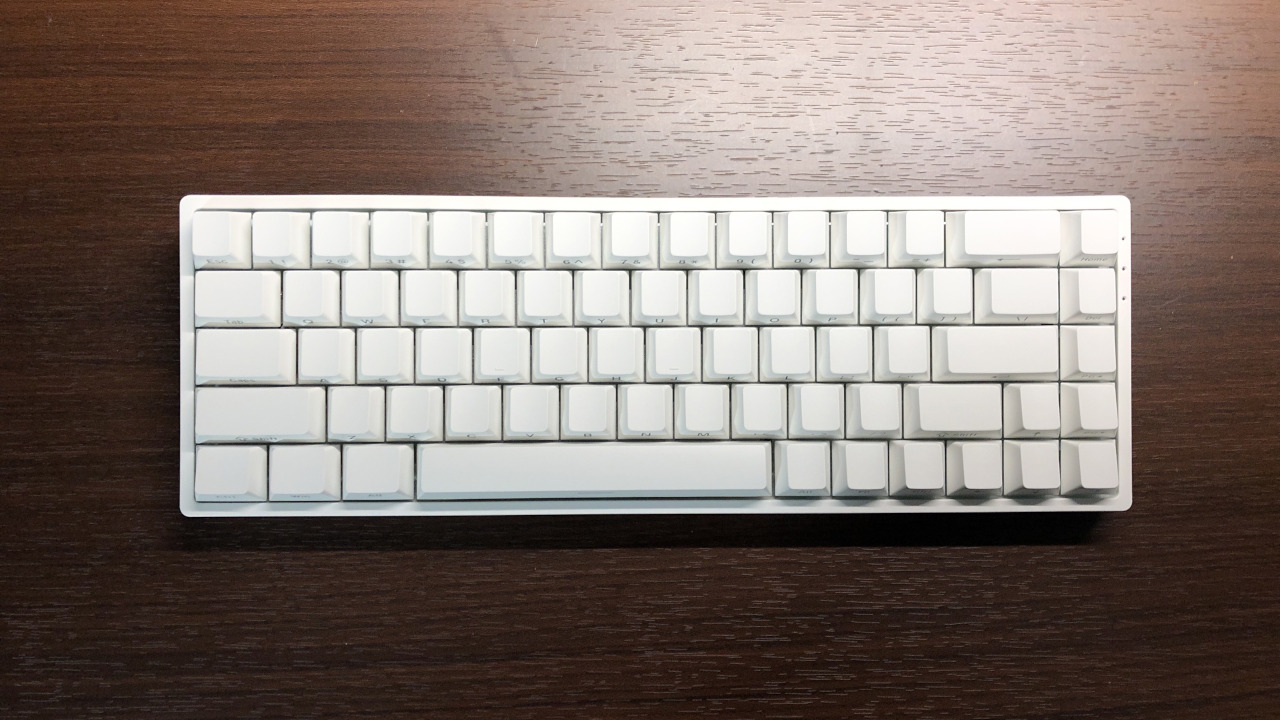
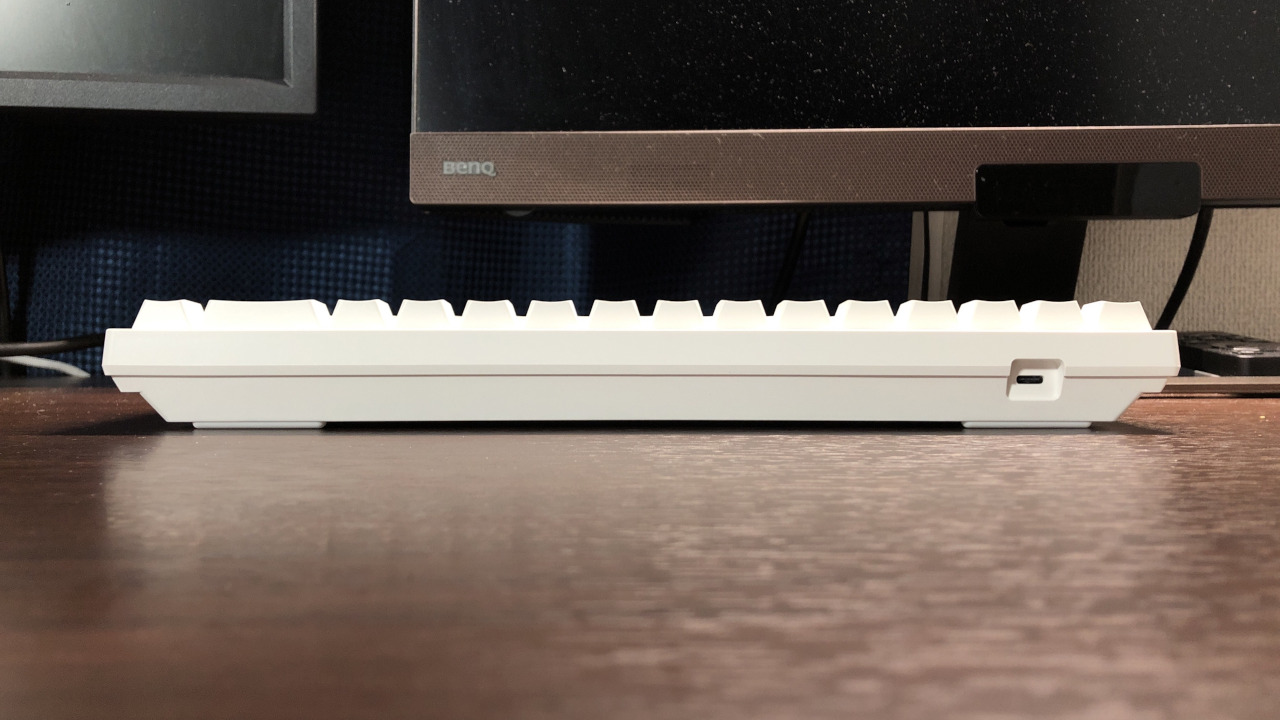
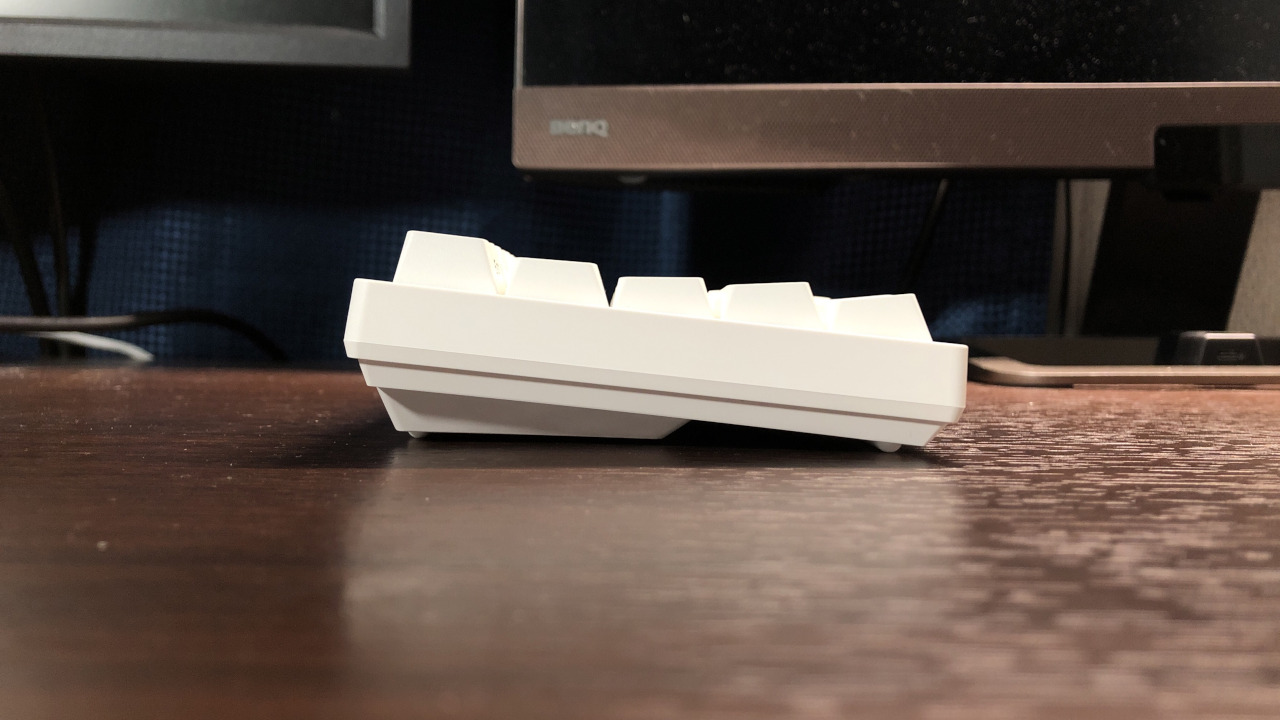
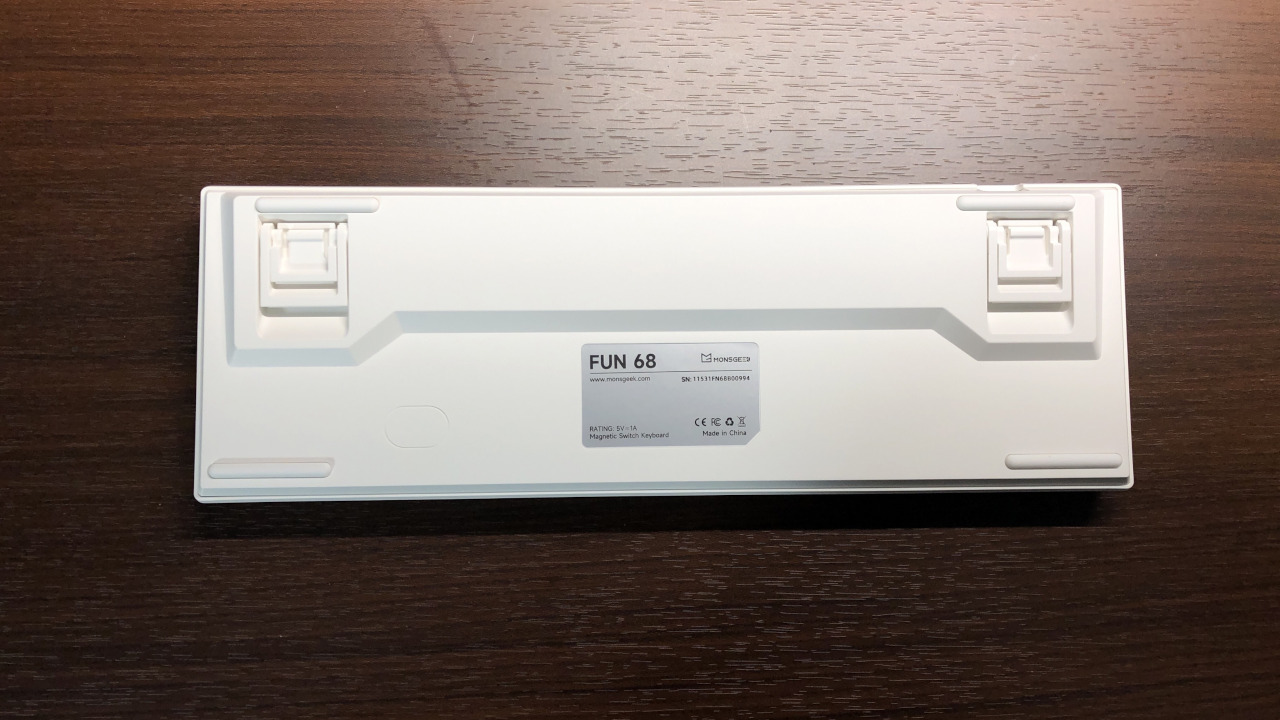
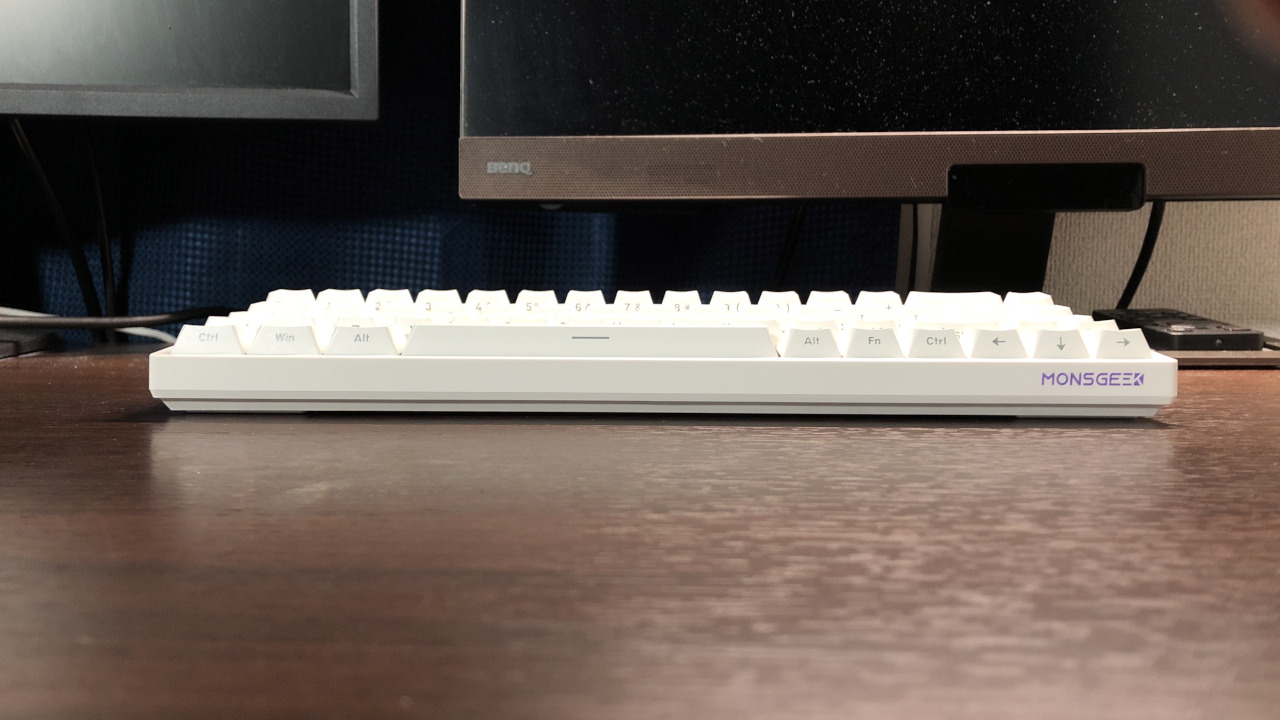
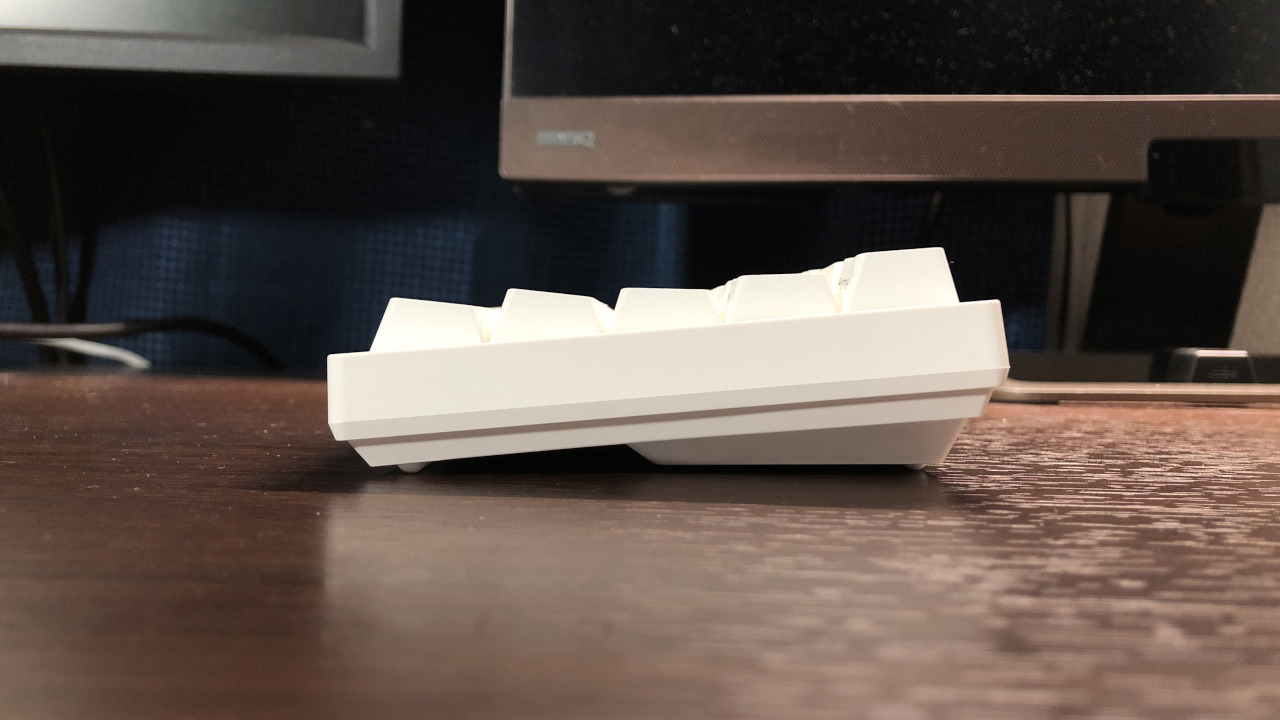
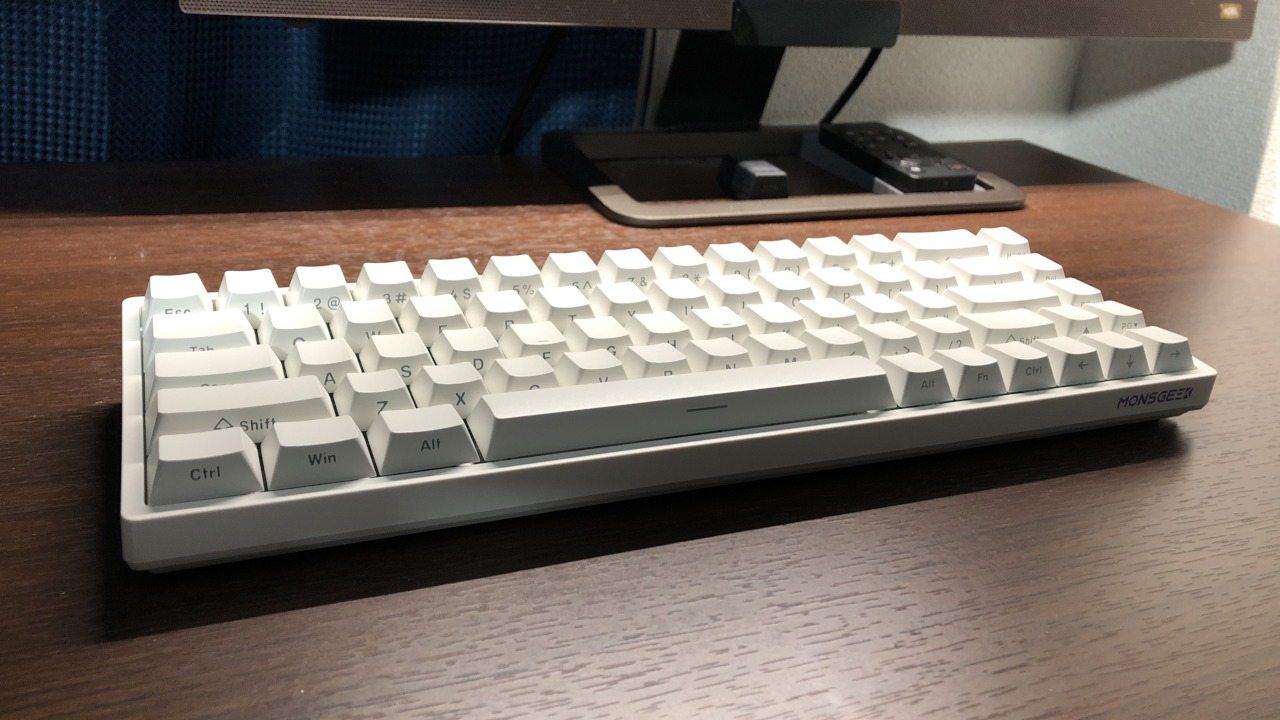
デザインとしては前回レビューした60%サイズの「MonsGeek FUN60 Pro SP」と同じようなかなりシンプルなデザイン。余計な色使いや装飾は一切無いクラシックなデザインです。
キーキャップ
 |
 |
 |
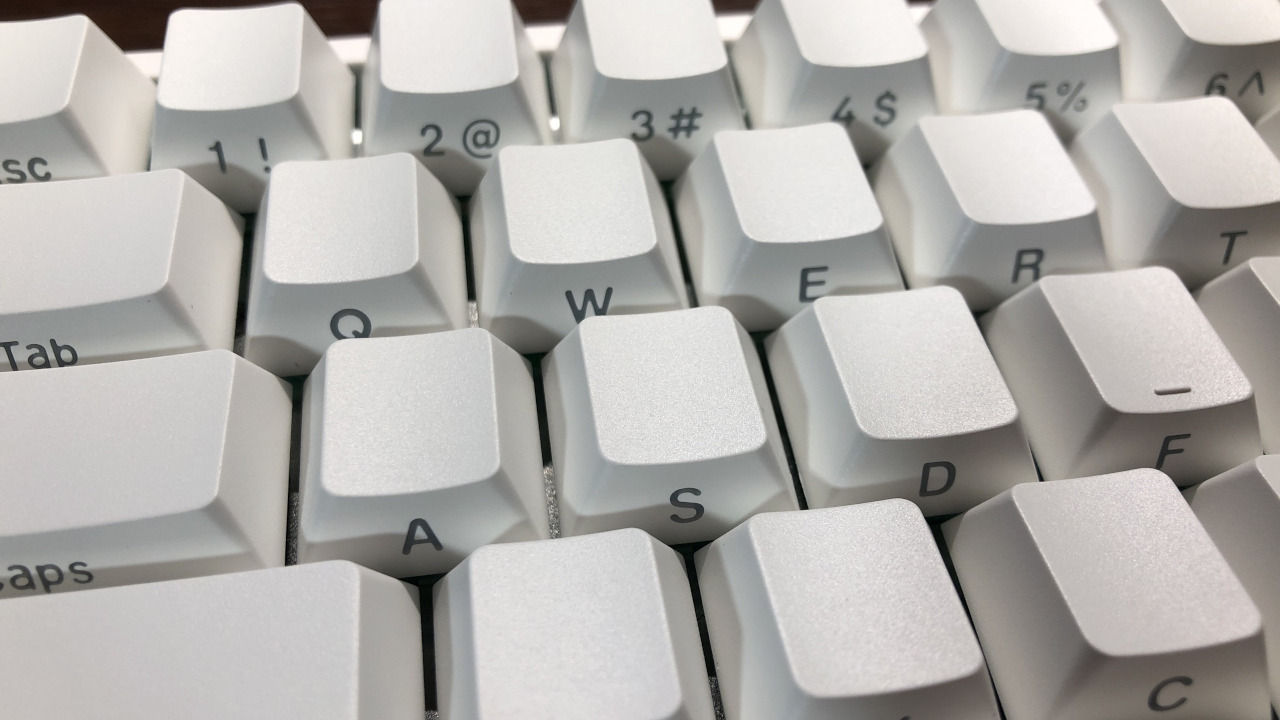
キーキャップも「FUN60 Pro SP」と同様のPBT製キーキャップで、ザラザラとした質感。
印字も上面ではなく前面にあるタイプ。印字部分はバックライトが透過する仕様なのでライティングが映え、暗い場所でも視認しやすいです。
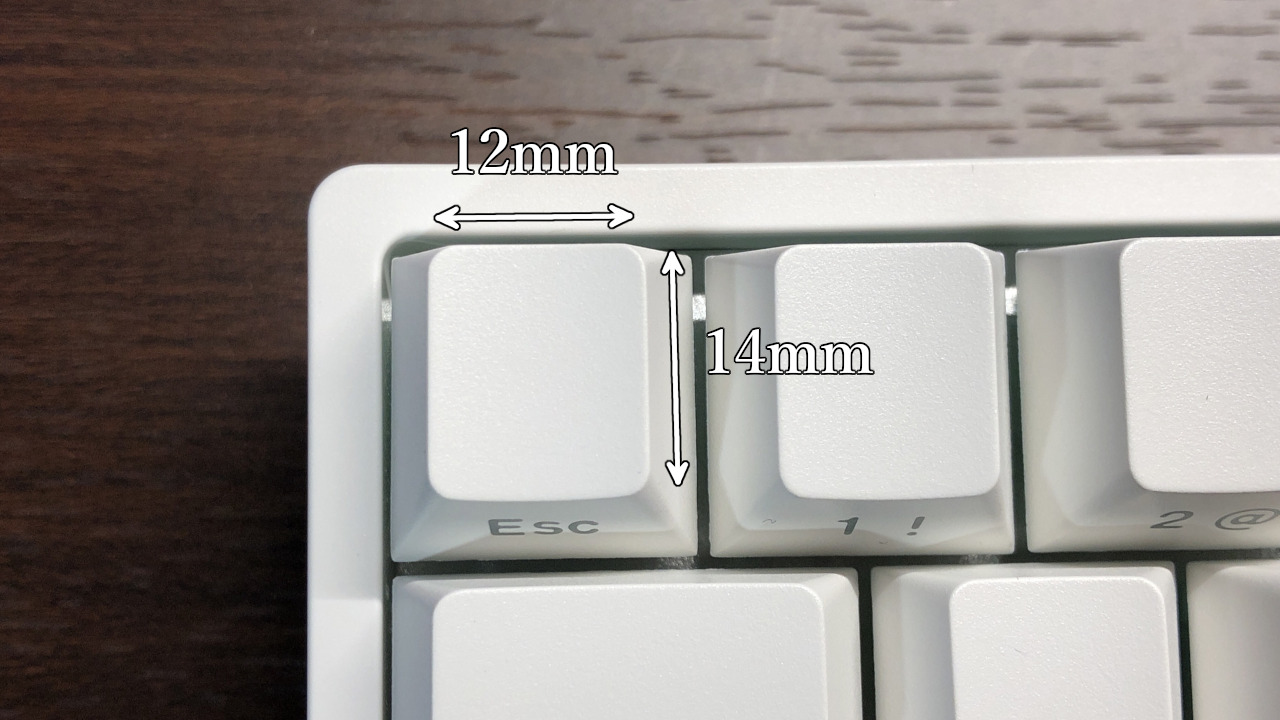
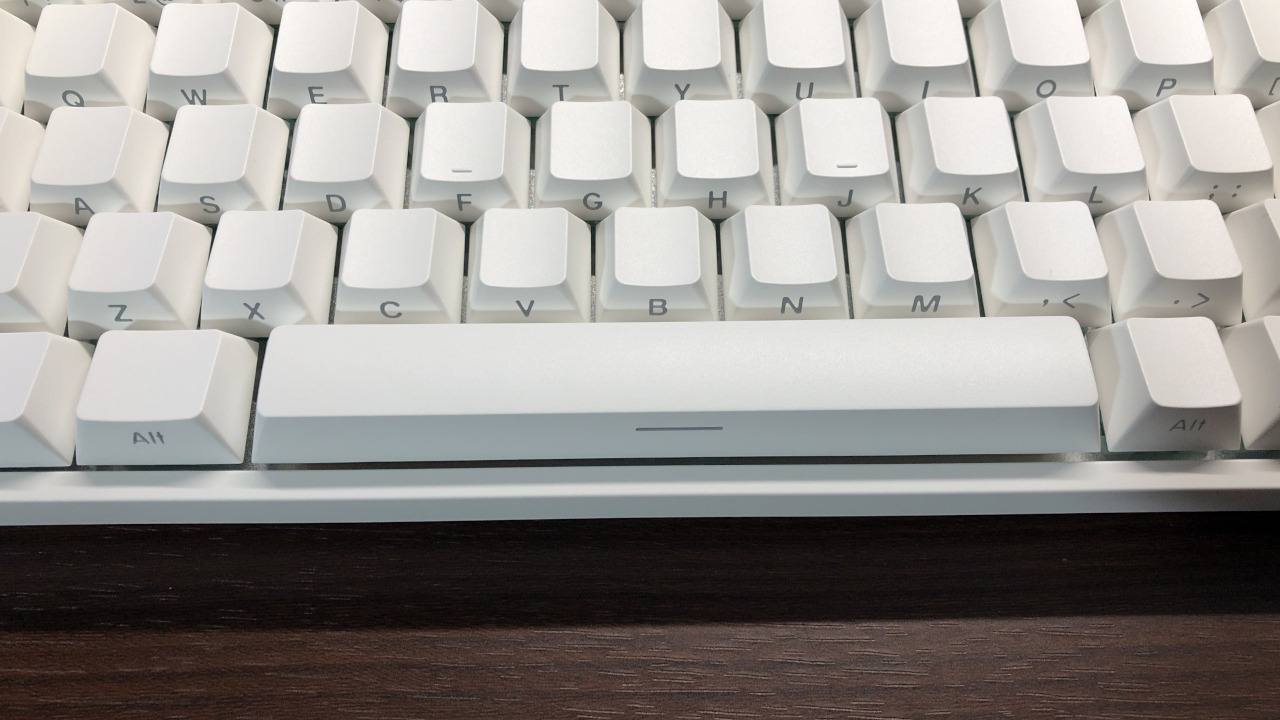
キーキャップの形状はスペースキー以外は凹状、スペースキーは凸状になっています。サイズは横幅が約12mm、縦幅が約14mm。
配列(キー配置)
 |
 |
 |
|
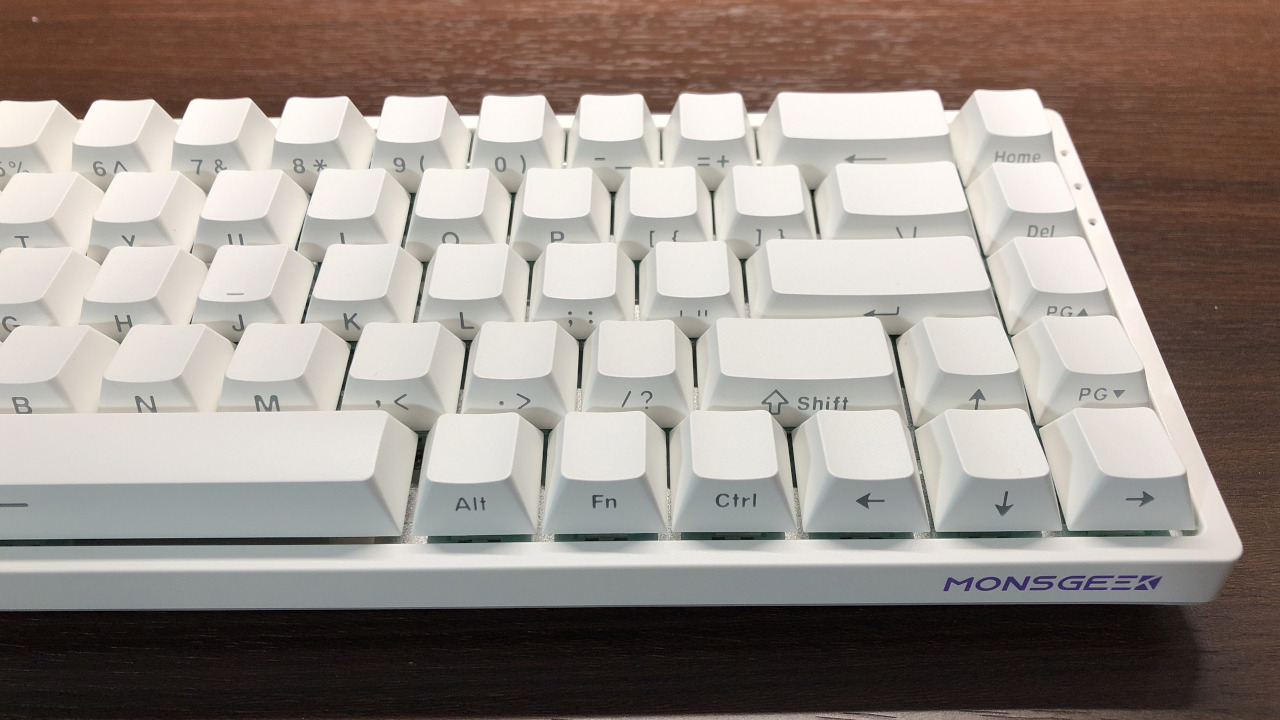
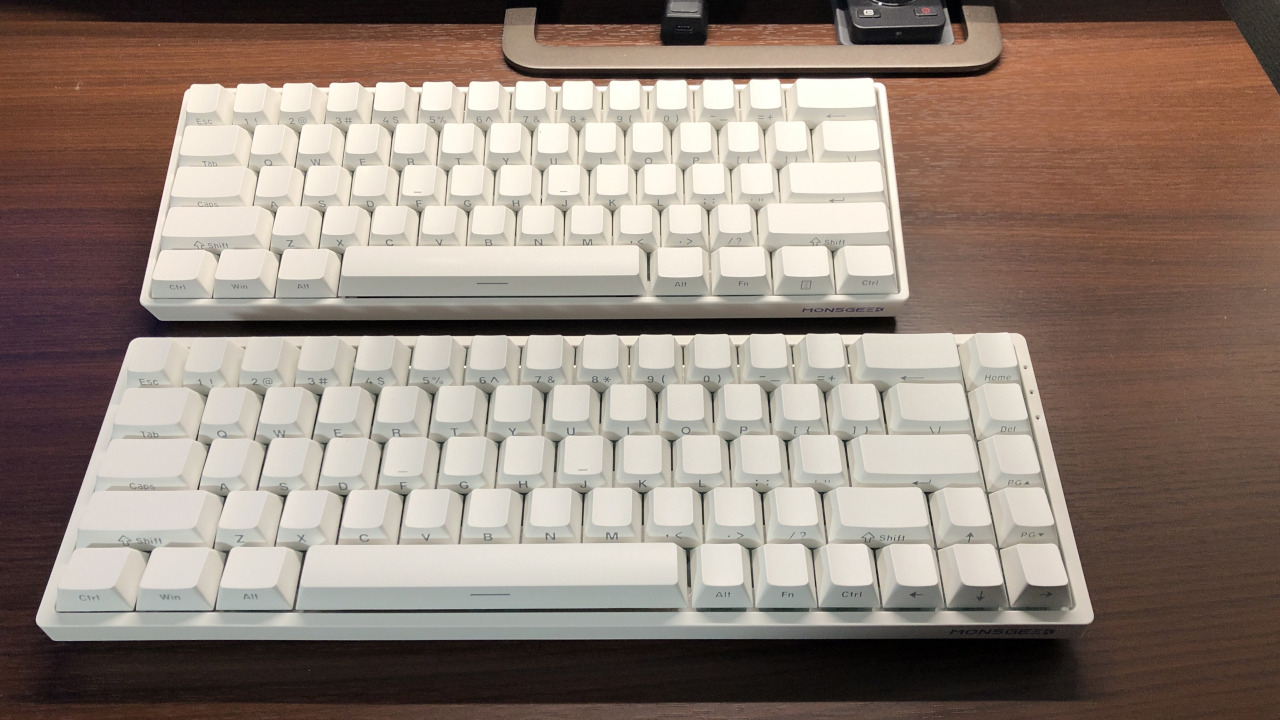
レイアウトは65%英語配列となります。
基本的には「FUN60 Pro SP」と同じで、右端にDELETEキー群と矢印キー群が追加されたキー配置になっています。矢印キーを差し込む関係で、メニューキーは排除されています。
スペースキーの位置は「X、C、V、B、N、M、<」が重なる位置で、幅はキー6個分ほどの長さになっています。
サイズ
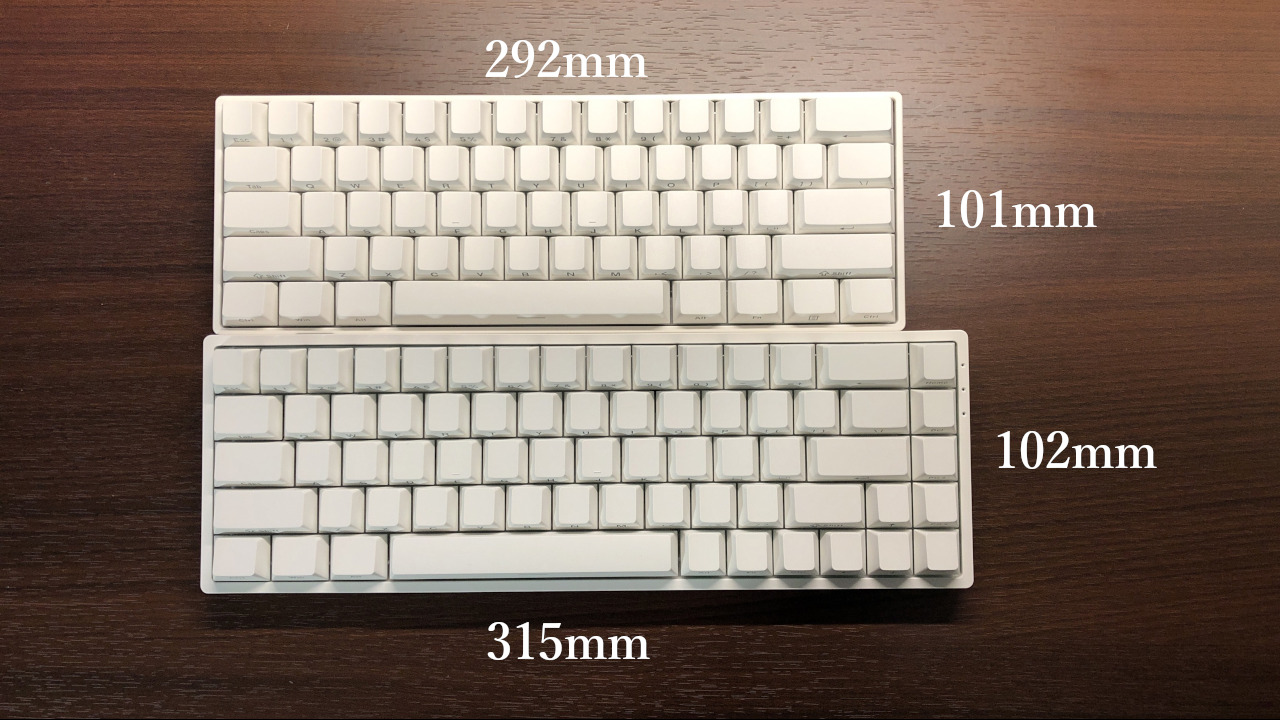
実測のサイズは以下になります。
| FUN60 Pro SP | FUN68 HE | |
|---|---|---|
| 横幅 | 292mm | 315mm |
| 奥行 | 101mm | 102mm |
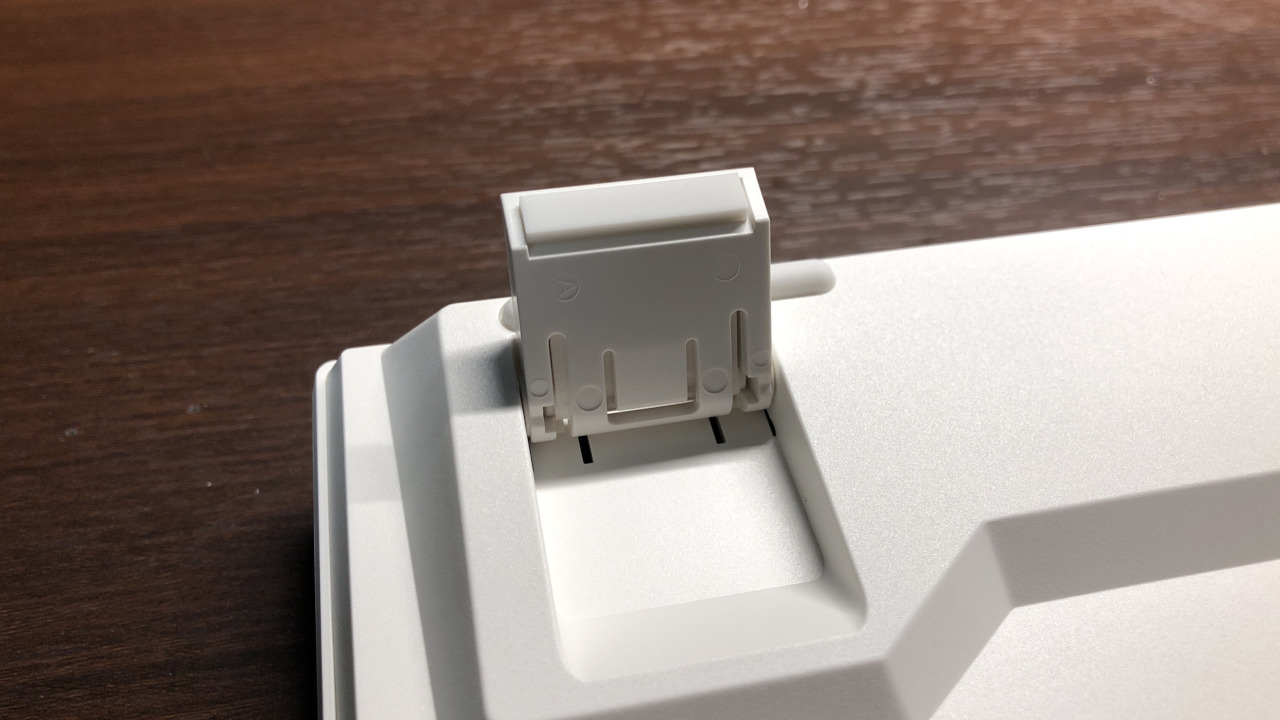
角度調節
 |
 |
 |
 |
 |
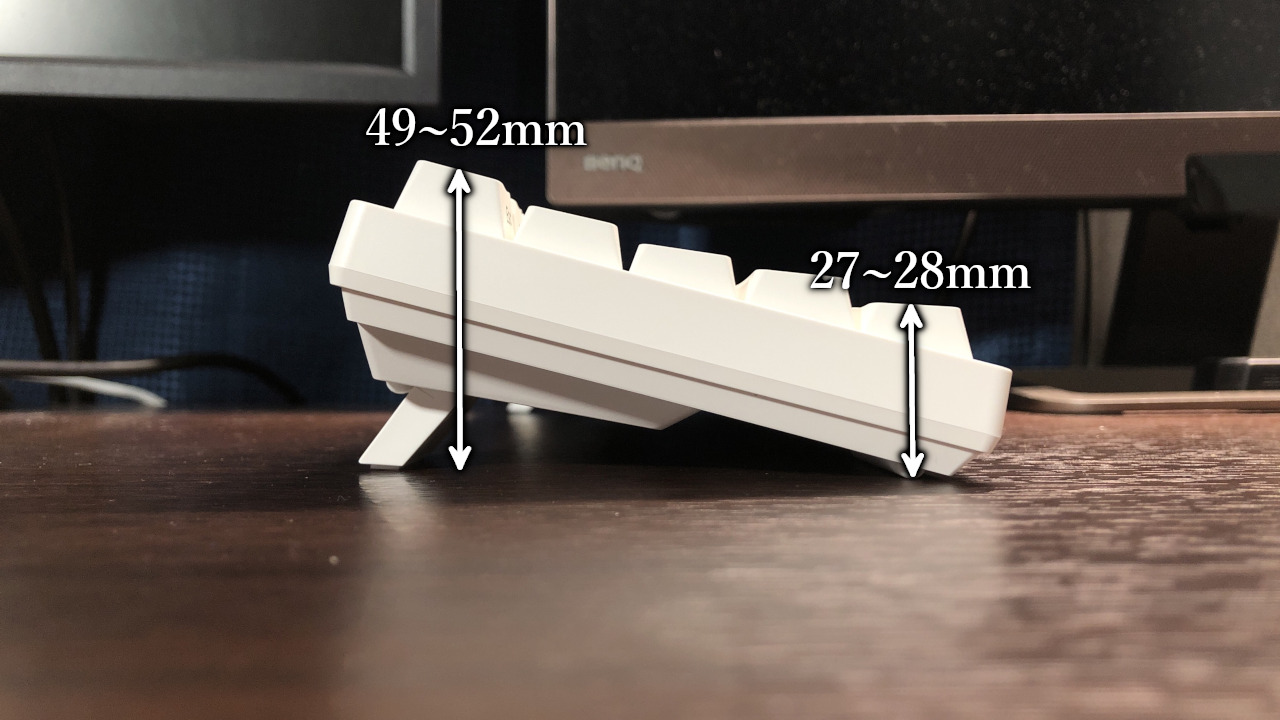 |
角度や高さによって手首の角度にも影響するので、手首の窮屈感や奥側や手前側のキーの押しやすさに違いが出てきます。
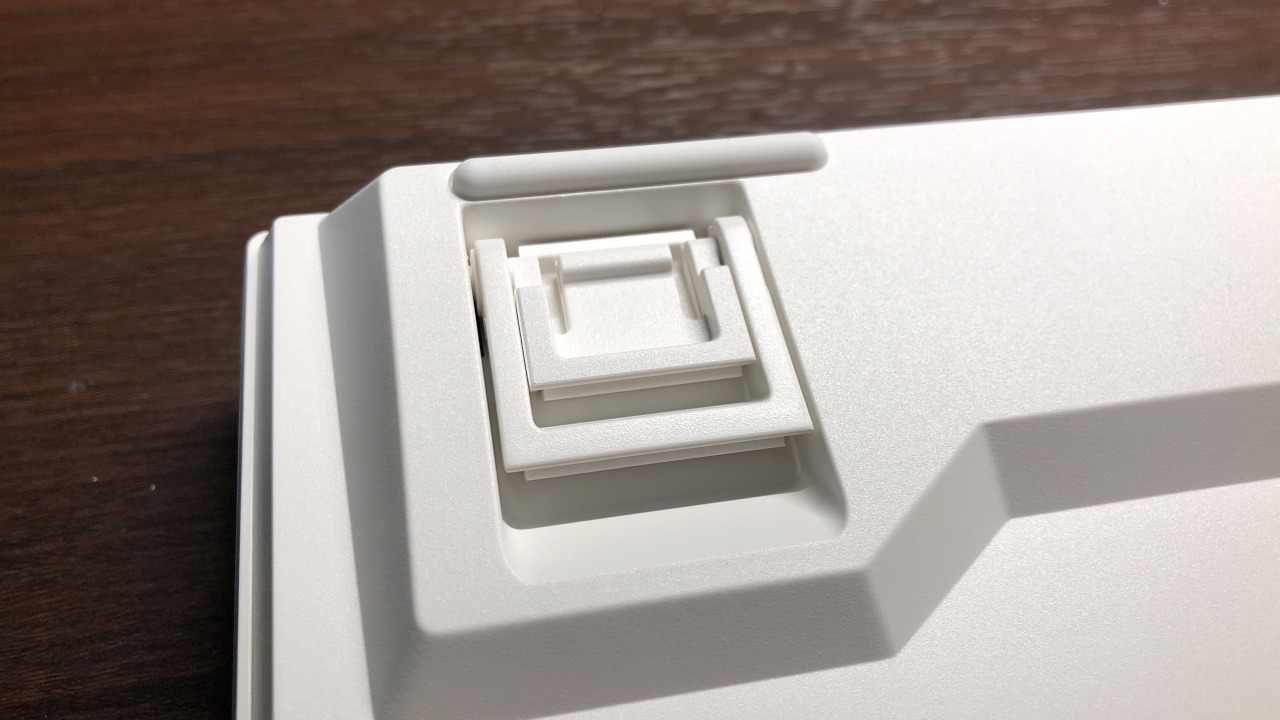
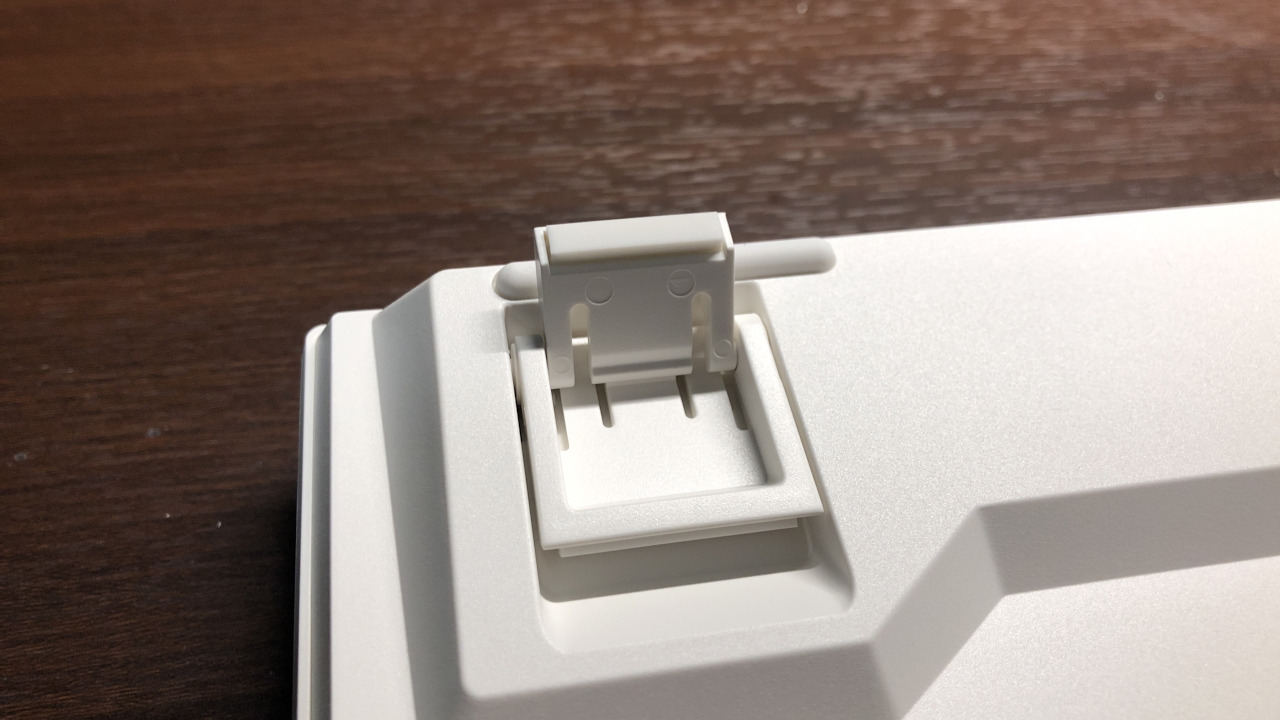
角度調節のスタンドは3段階で調節できます。
| 奥側 | 手前側 | |
|---|---|---|
| 角度0 | 37~38mm | 26~28mm |
| 角度1 | 44~45mm | 28mm |
| 角度2 | 49~52mm | 27~28mm |
グリップ性
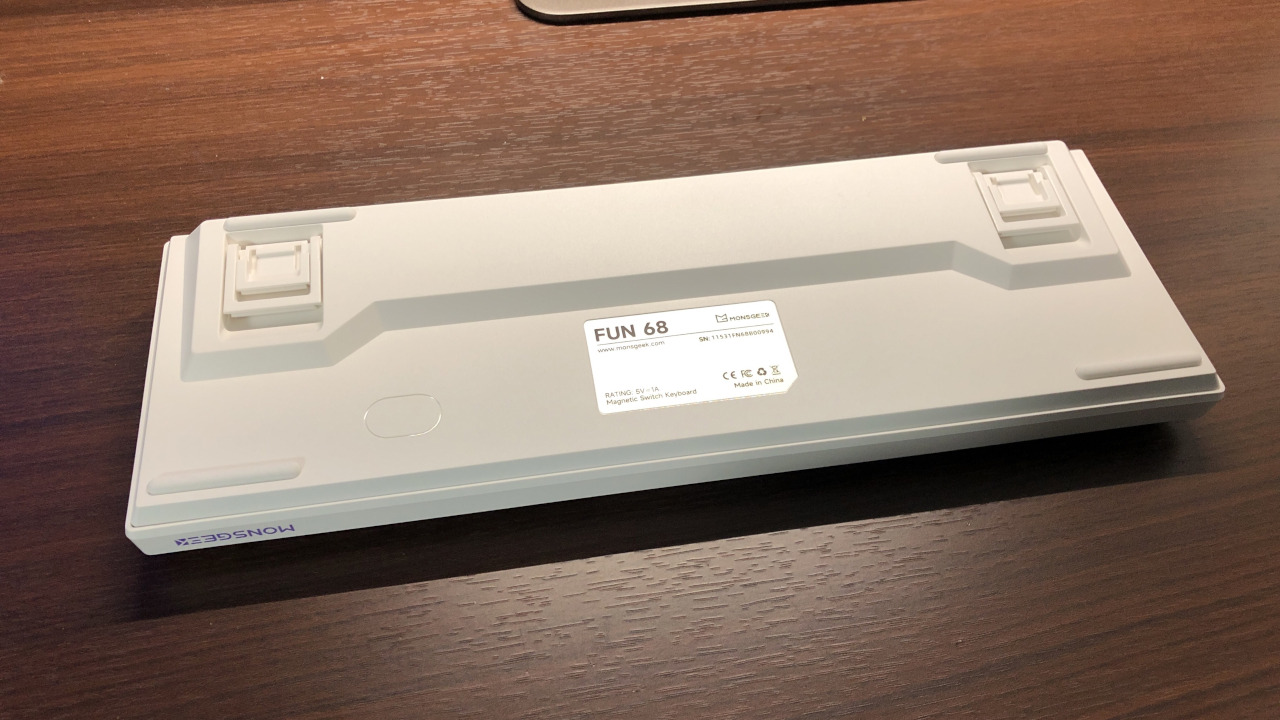 |
 |
スタンドを倒した状態、立てた状態のどちらでもしっかりあり、ちょっと押されただけで動いてしまうということは無さそうです。
またガタガタすることもありません。
ケーブル
 |
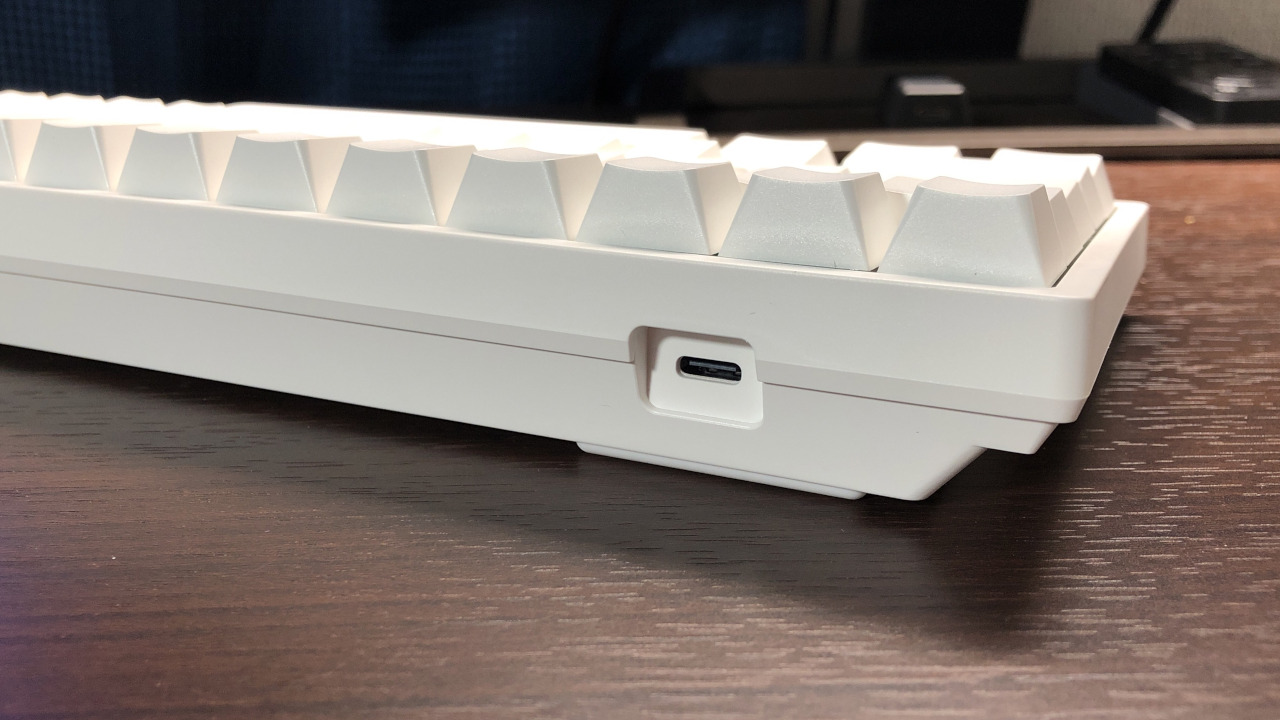 |
ケーブルはラバータイプの着脱可能なUSB Type-Cケーブルとなっています。長さも1.7mほどと十分な長さ。
ケーブルの接続口はキーボード本体の左側。
ホットスワップ
 |
 |
 |
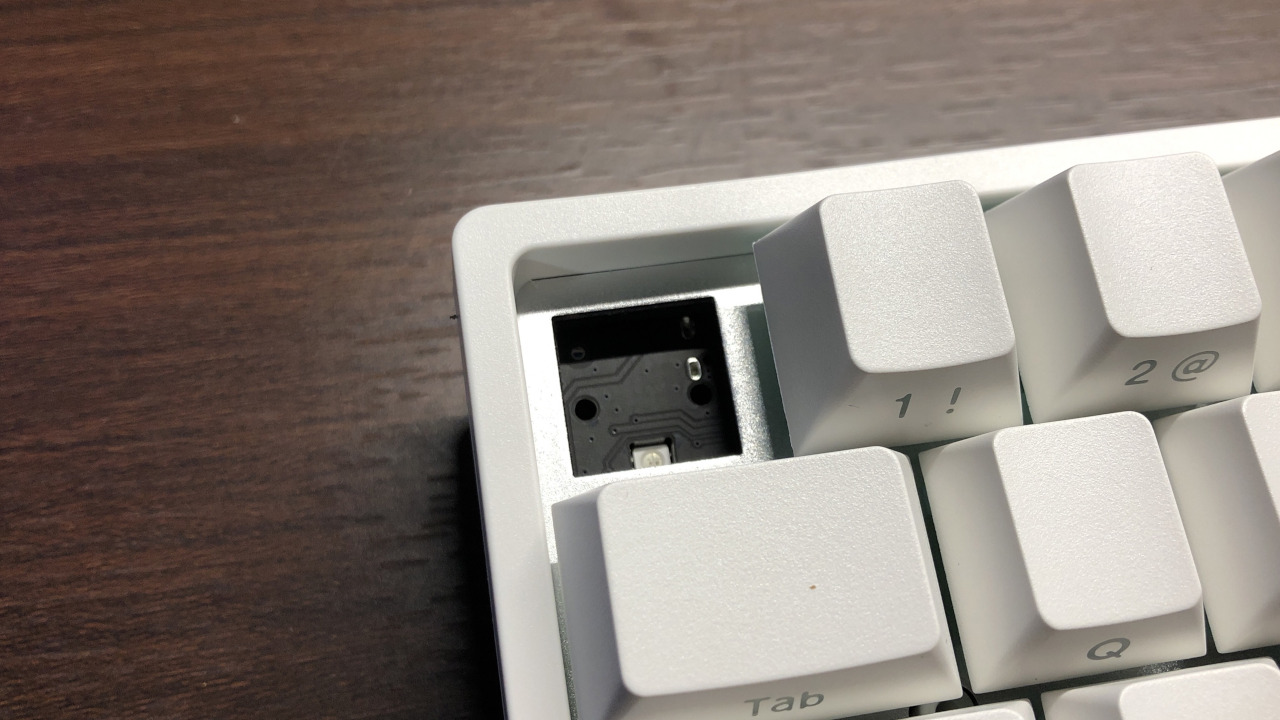 |
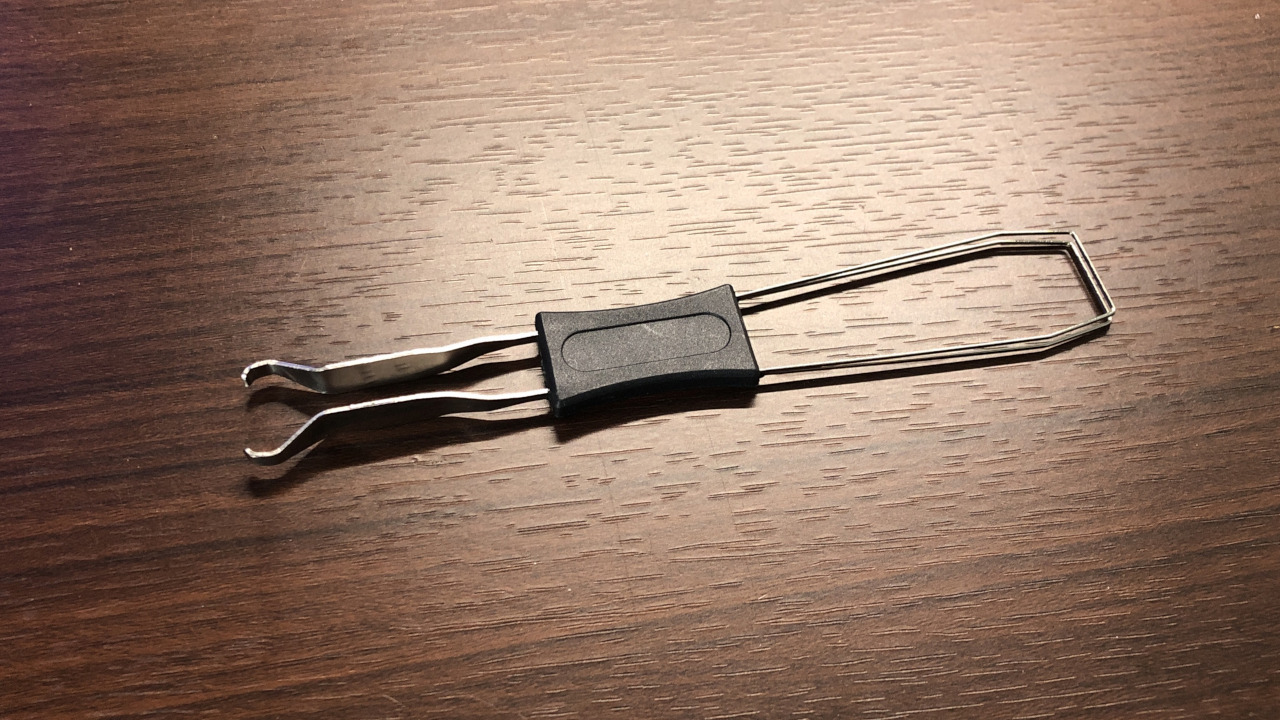
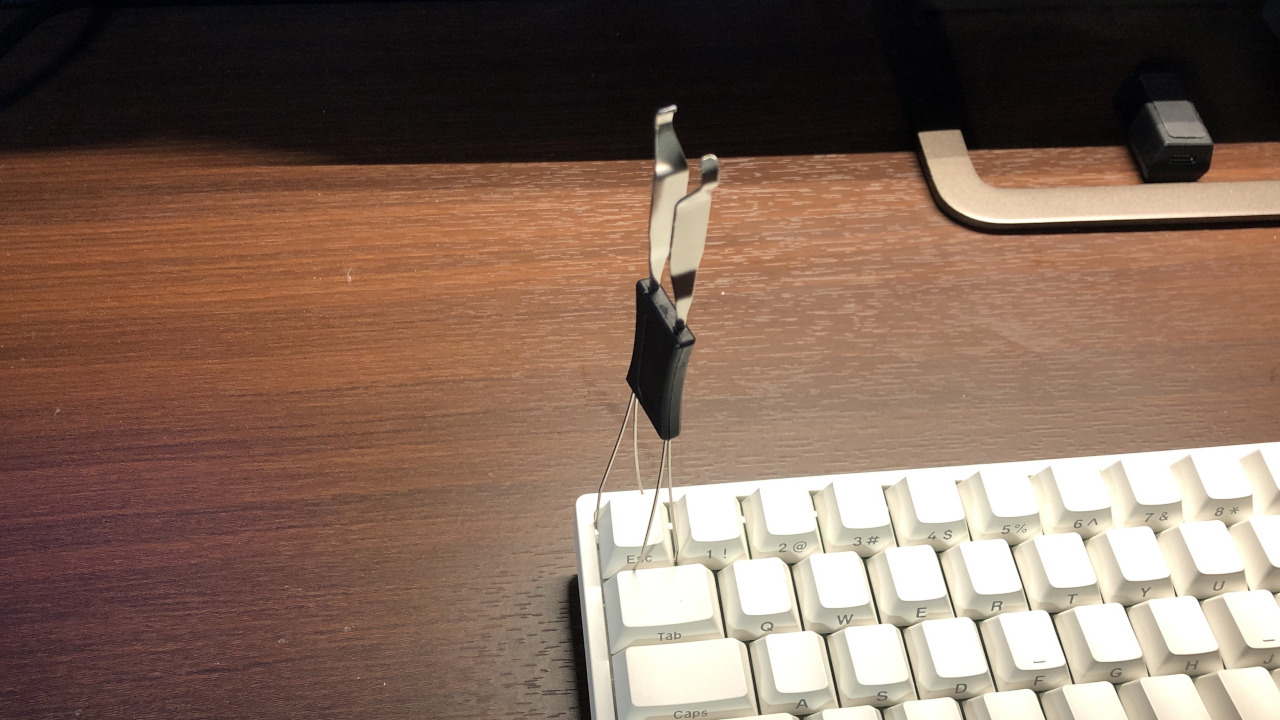
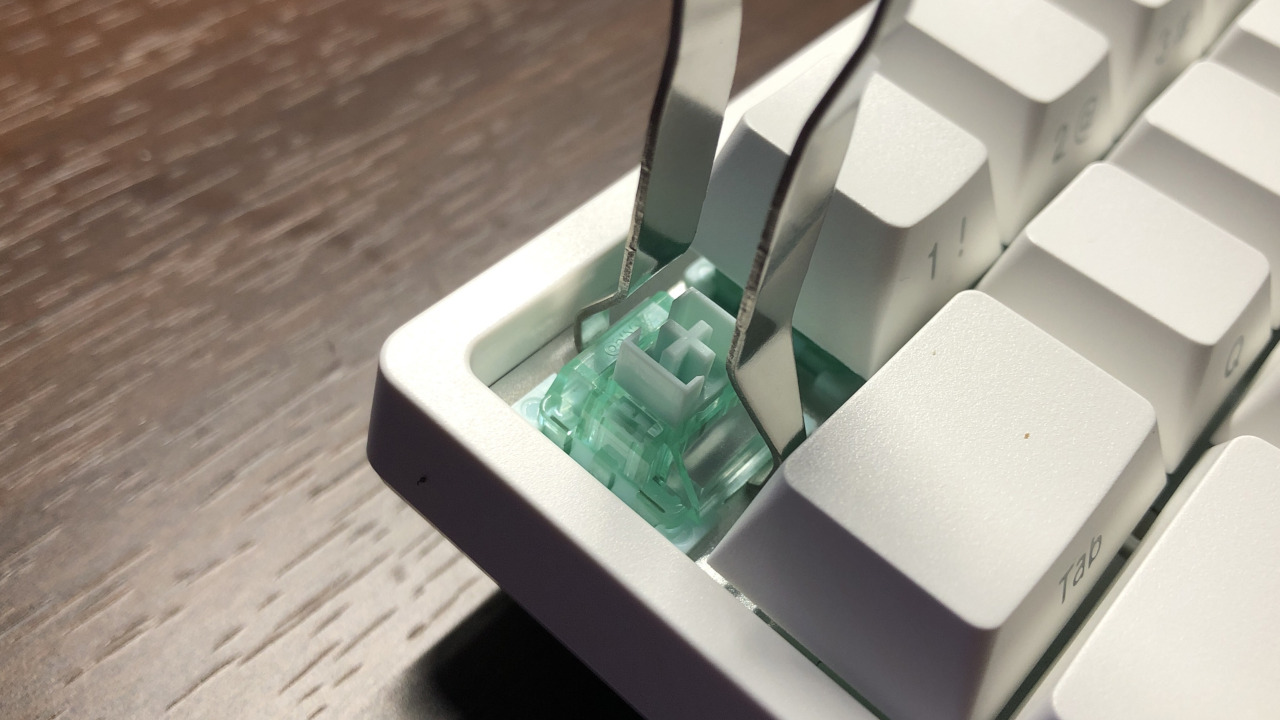
FUN60シリーズ同様に、FUN68シリーズもホットスワップに対応しています。ホットスワップに使用する「キーキャップ&キースイッチ交換工具」も付属しています。
主要な5つの磁気式キースイッチとのホットスワップに対応しています。
【対応磁気式スイッチ】
- GATERON Magnetic Jade Switch
- GATERON Magnetic Jade Pro Switch
- GATERON Magnetic Jade Gaming Switch
- TTC Uranus Magnetic Switch
- TTC King of Magnetic switch
ソフトウェア(MonsGeek Driver / Web Driver)、設定方法
キーボード設定
リマップ
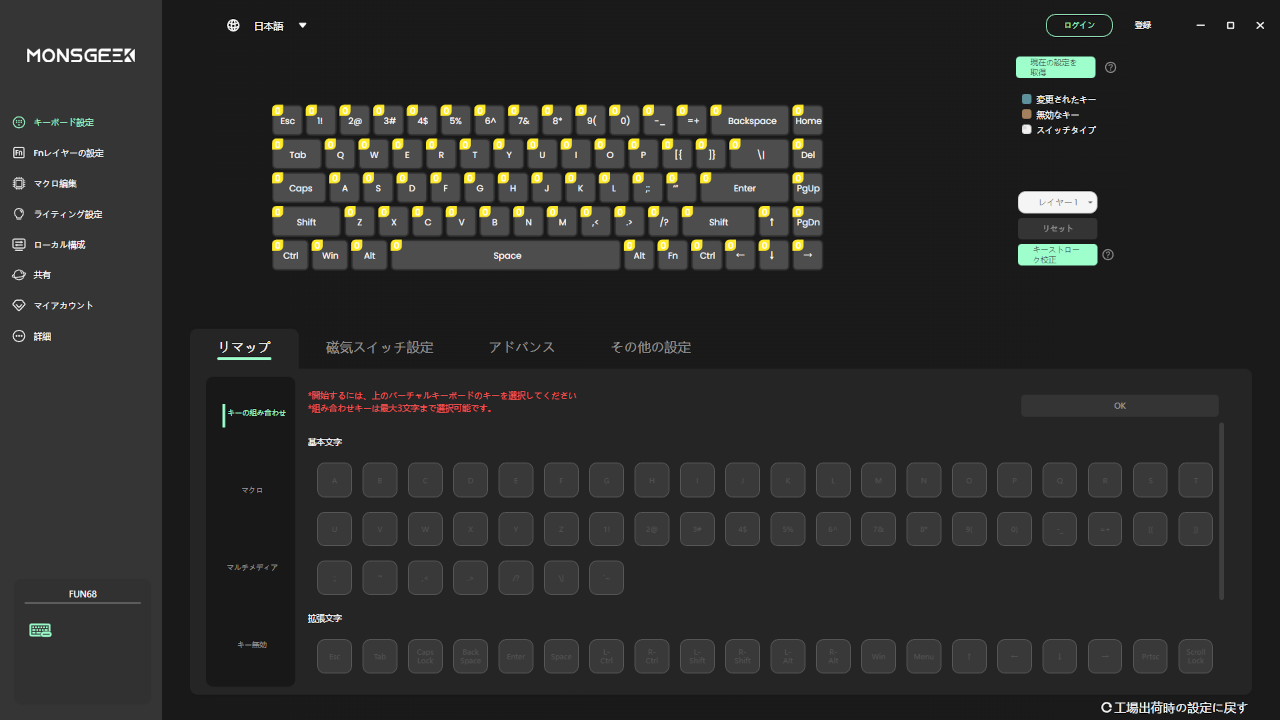
キー割り当てを設定する項目。
上のレイアウトでキーを選択し、下の項目からリマップ内容を選択し設定する感じ。
磁気スイッチの設定
 |
 |
 |
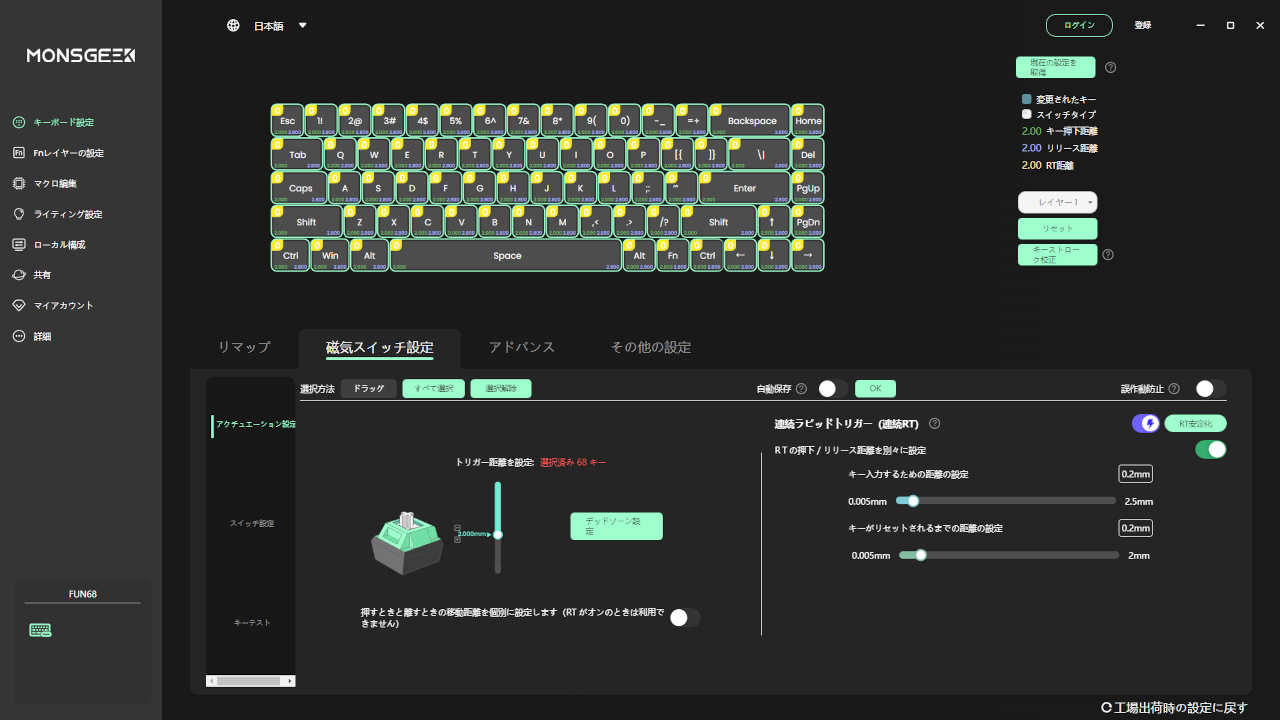
【アクチュエーション設定】
●アクチュエーションポイント
アクチュエーションポイント(AP)とはキーの押下時にスイッチの入力が”OFF→ON”、”ON→OFF”に切り替わる距離のことです。
【キーストローク:0.0~4.0mm、AP:0.1mmの場合】
押し始めてからAP(0.1mm)までの距離が短いのでスイッチがONに切り替わる速度が速くなりますが、底打ちからAPまで戻すまでの距離が長いためOFFになるまでが遅くなります。
押し始めは反応速度が速いが、戻しの反応速度は遅いということになります。
【キーストローク:0.0~4.0mm、AP:3.9mmの場合】
押し始めてからAP(3.9mm)までの距離が長いのでスイッチがONに切り替わる速度が遅くなりますが、底打ちからAPまで戻すまでの距離が短いためOFFになるまでが速くなります。
押し始めは反応速度が遅いが、戻しの反応速度は速いということになります。
【キーストローク:0.0~4.0mm、AP(Press):0.1mm、AP(Up):3.9mmの場合】
APをPress(押した時)とUp(戻した時)のそれぞれを設定できるキーボードもあります。
Press(0.1mm)+Up(3.9mm)にするとことで、押し始めも戻しも反応速度を速くすることが出来ます。
しかしここまで感度を上げてしまうと、キーを少し押し込んだり指をキーに置いただけでもONになってしまったり、少しキーを戻した時や少しキーがグラついただけでOFFになってしまったりすることがあります。
またPress~Upまでの距離が長いためしっかり押し込んでしっかり戻す必要があり、1打目から2打目を押すまでの時間が延びることになります。
APは反応速度を上げられる反面、いくつかデメリットもあるということです。
APは0.1~3.3mmの長さを0.005mm刻みで設定ができます。設定は各キーごとに可能です。
また押したとき、離したときのそれぞれでAPを設定することも可能です。
●デッドゾーン設定
スイッチの判定を行わない範囲のこと。
RTの感度を0.01とか高感度にしているとキーのちょっとしたブレでON/OFFが切り替わってしまうことがあります。例えば底打ち状態で指が少し動くだけで入力がOFFになってしまうといったことが起きることがあります。
そう言った場合にデッドゾーンを設けることで、意図していないキー操作を防ぐことが出来ます。
デッドゾーンは0~1.0mmの範囲を0.005mm刻みで設定可能です。
●連続ラピッドトリガー
ラピッドトリガーもAPのようにキーのON/OFFの地点を変更する機能ですが、APのようにキーの反応地点が固定されている物ではなく、リアルタイムに押されている地点を基点にON/OFFする機能。
【キーストローク:0.0~4.0mm、AP:1.0mm、RT:0.1mmの場合】
ーーー 0.0mm
↓↓↓ OFF
ーーー 1.0mm Pressの時はON、Upの時はOFF
↓↓↓
||| 1.0~4.0mm間でPress又はUpを0.1mmするとON/OFFが切り替わる
↑↑↑
ーーー 4.0mm
0.0~1.0mmはRT OFFの時と同じですが1.0~4.0mmはPress又はUpを0.1mmするとON/OFFが切り替わるようになります。これによってAPまでキーを戻さなくてもOFFに切り替わるので、戻しきるまでの余韻を無くすことが出来ます。
スイッチがON/OFFに切り替わるまでの遅延を少なくすることが出来るので、よりキレのあるキビキビとしたキャラクターコントロールができるようになります。
RTは0.005~2.5mmの長さを0.005mm刻みで設定できます。
RTもキーごとに設定出来、押したとき、離したときのそれぞれで設定することも可能です。
●RTスタビライザーモード
ラピッドトリガーによるわずかな手の震えが意図しない入力や動作のキャンセルを抑える機能。
25/50/75/100%から強度を選択できます。
●誤作動防止
机の振動や極端な感度設定による誤入力を防ぐ機能。有効にすると感知精度を0.01mmから0.1mmに減らす。
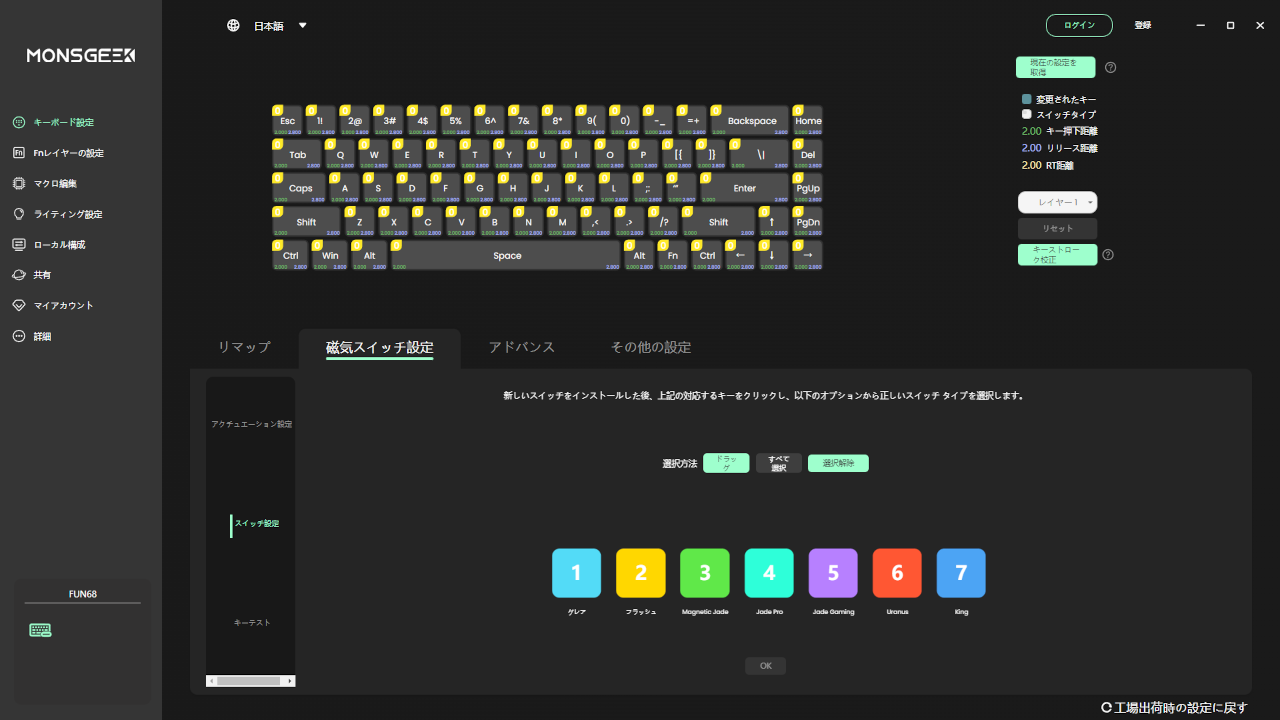
【スイッチ設定】
装着しているキースイッチの選択。
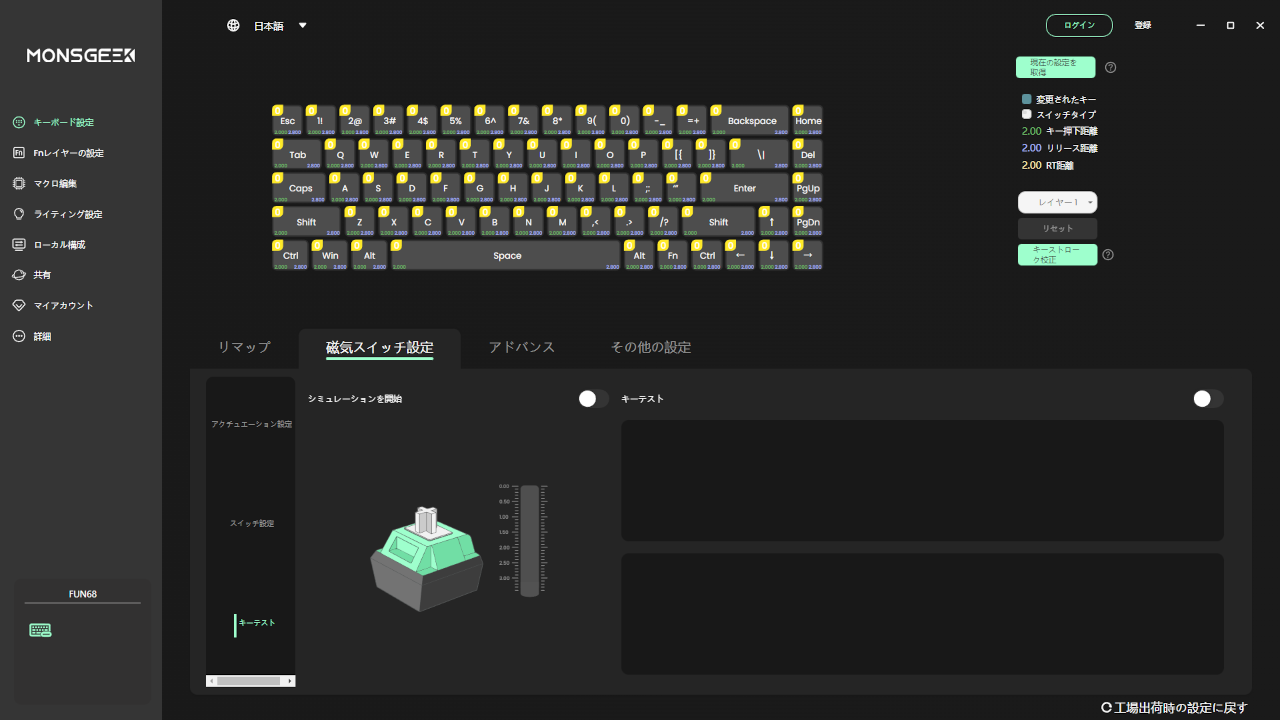
【キーテスト】
キー入力のシミュレーション。
アドバンス
 |
 |
 |
 |
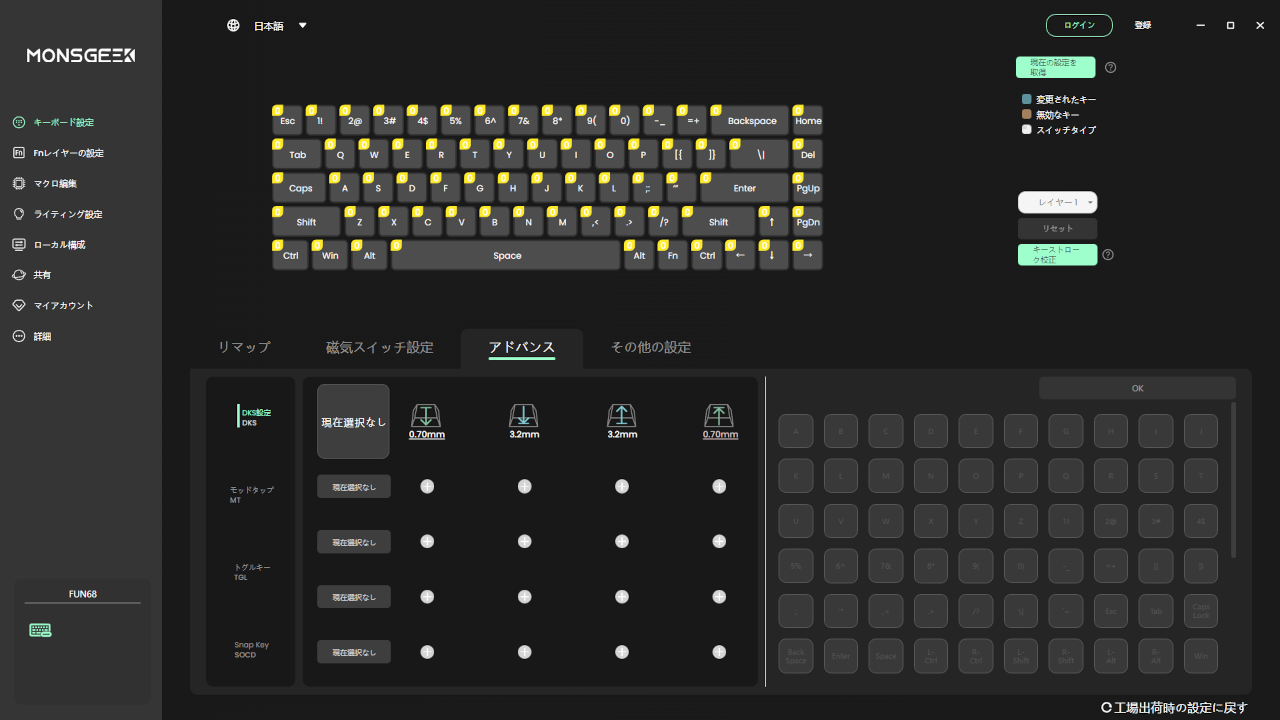
【ダイナミックキーストローク(DKS)】
キーの押し込みの深さによって異なる入力ができる機能。
「0.7mm押し込むとW」「3.1mm押し込むとA」「3.1mm地点まで戻すと戻すとS」「0.7mm地点まで戻すと戻すとD」みたいなことが出来ます。
FPSゲームでの一般的に考えらている使い方としては軽く押し込んだ時は「歩き」、深く押し込んだ時は「走る」といった使い方ができます。
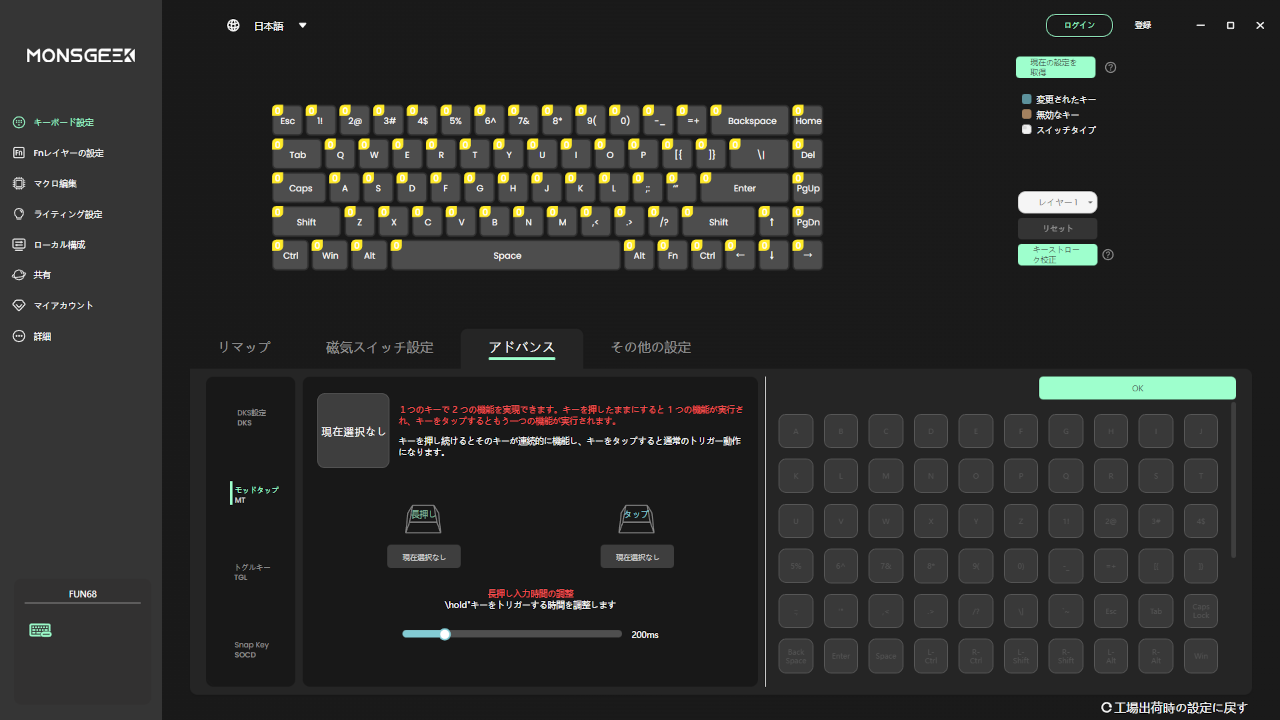
【Mod-Tap】
タップときと押し続けたときで異なる設定ができる機能。
同じAキーを押したとしても短く押したときは「a」、長く押したときは「A」みたいなことが出来る。
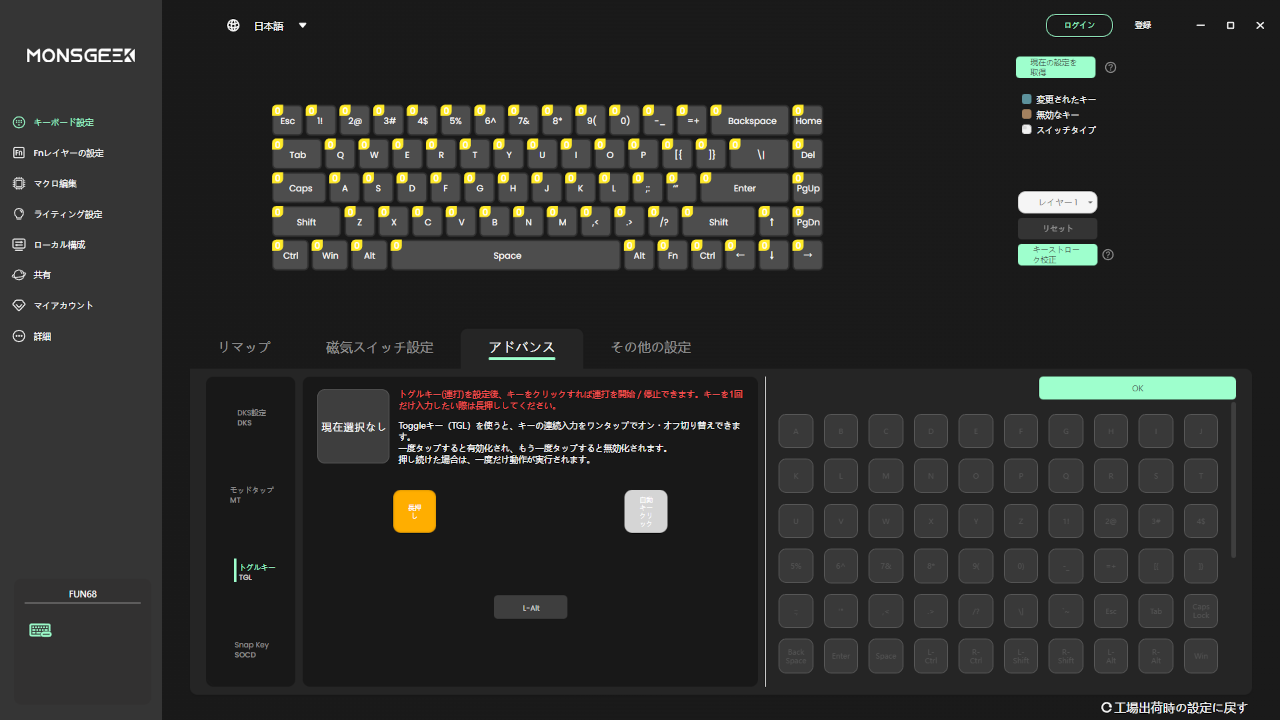
【トグルキー(TGL)】
連続入力をワンタップでON/OFF切替が出来る。
【Snap Key(SOCD)】
通常FPSゲームなどで、AキーとDキーといったように相反するキーを同時に押した場合はニュートラル判定になります。コレの何が問題かと言うと、Aキーを離し切る前にDキーが押された場合、一瞬ニュートラルのタイミングが出てきます。これによって一瞬ですがキャラクター操作にラグが発生する場合がありました。
しかしこの機能を有効にすることで、後に押されたキーが有効になるようになります。(製品によっては先に押されたキーを有効/後に押されたキーを有効、もしくはどちらも無効にするなどの優先度を設定が出来るものもあります。)Aキーを離し切る前にDキーを押してもすぐに入力が切り替わるので、ラグが無くなります。これによって逆キーストッピングやキャラクター操作がよりキビキビとしたものになります。
ただこの機能はゲームタイトルによっては使用を禁止しているものもあるようなので、規約面は確認しておいた方がいいかもしれません。
その他の設定
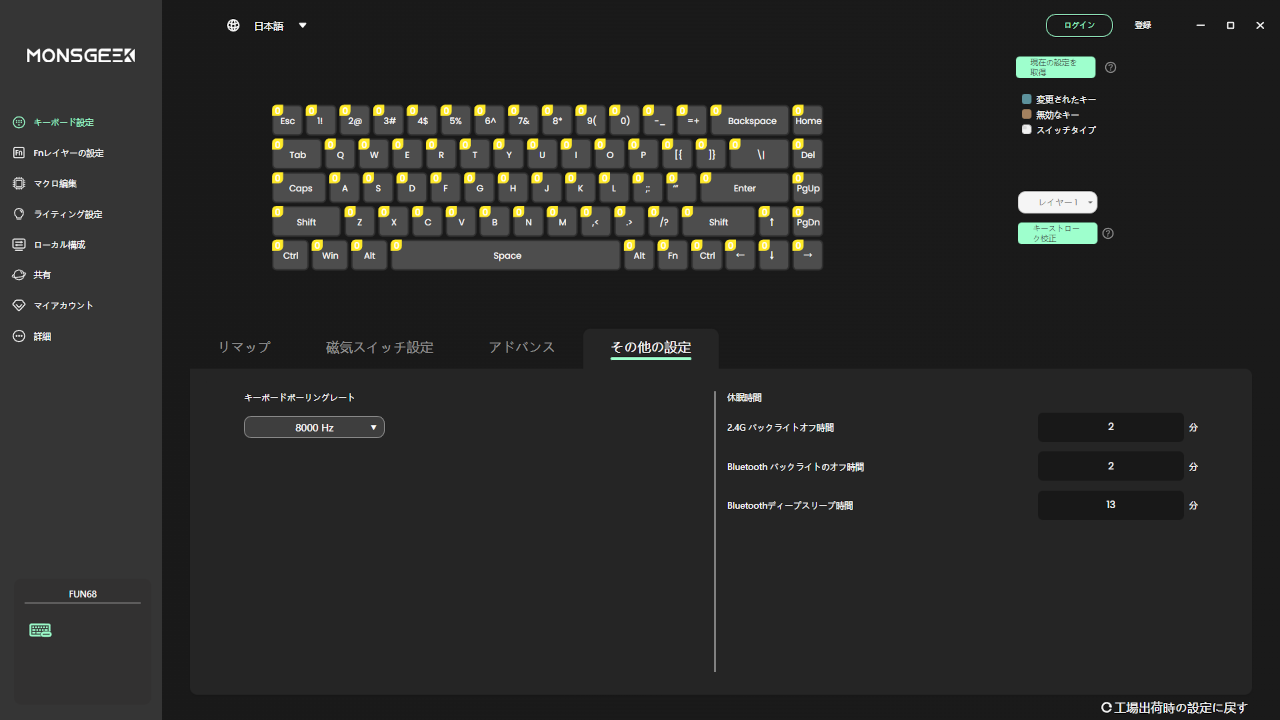
【キーボードポーリングレート】
キーボードの操作情報の更新回数のことで、応答速度に影響します。マウスと同じ考えをするのであれば、キーボード操作時の画面の滑らかさにも影響している可能性もあります。
125/250/500/1000/2000/4000/8000Hzから設定できます。
実際の反応速度やゲームでの使用感は下のほうで解説します。
【スリープ設定】
ワイヤレス接続時(2.4GHz/Bluetooth)のバックライトのスリープ時間の設定。基本ワイヤレス接続時の設定っぽいので有線は関係なさそうです。
キーストローク較正
キーのキャリブレーション。
1秒ごとに自動で調整されるようなので、キースイッチを交換、ファームウェアアップデート、キーが反応しないなどが無い限りは必要ないようです。
Fnレイヤーの設定

Fnキーとの組み合わせでアクティブになる機能の設定。
マクロ編集
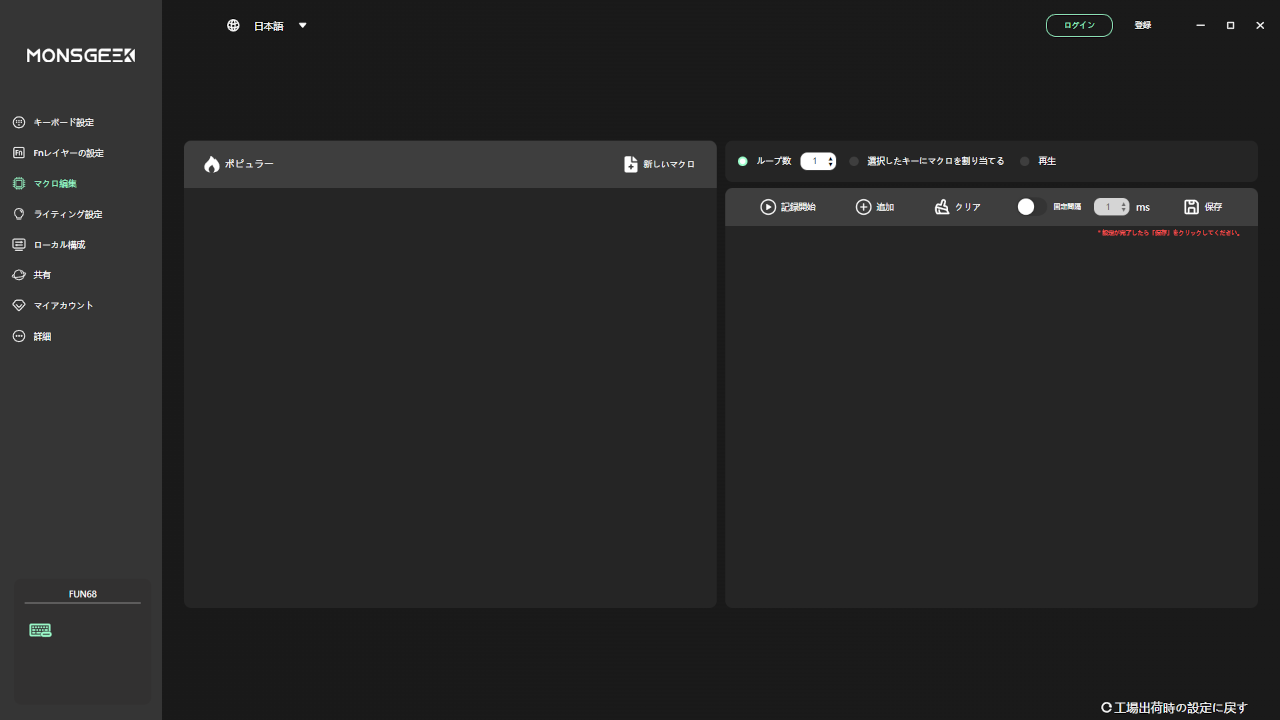
マクロ関係の設定。
ライティング設定
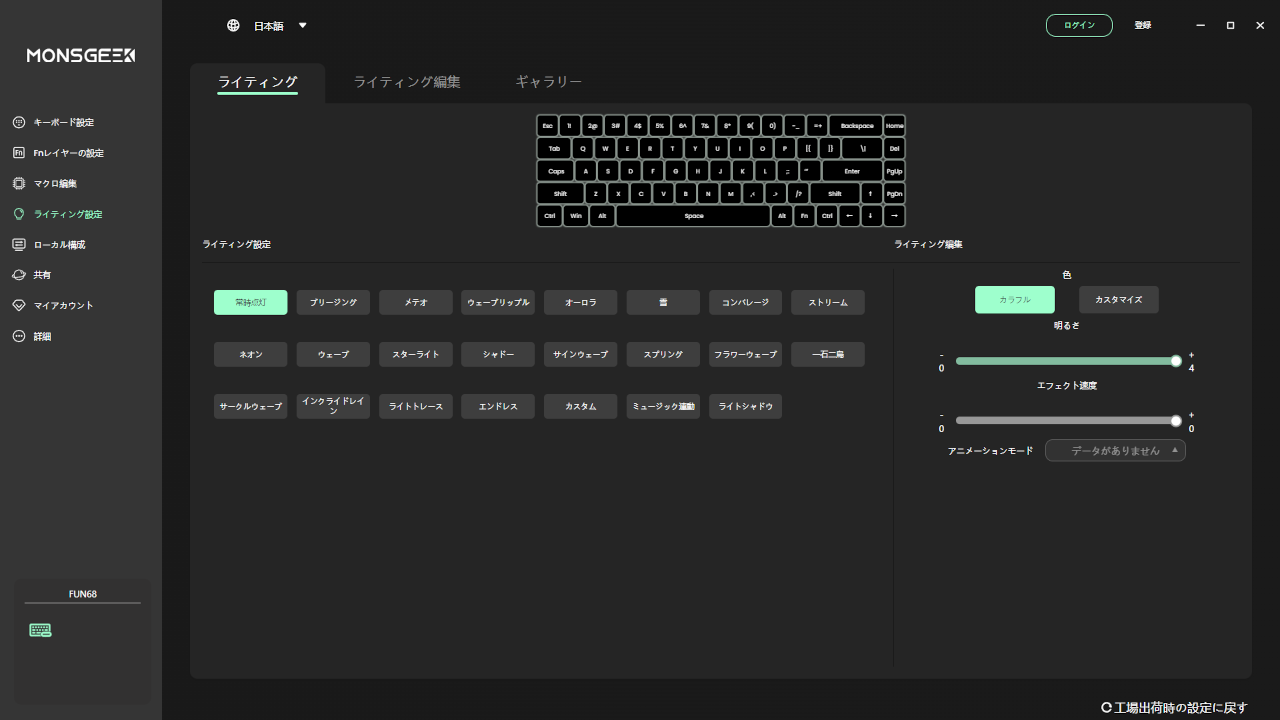
ライティングのエフェクト、明るさ、色、速さなどの設定を行うことが出来ます。
設定はキー1つ1つに設定できます。
共有
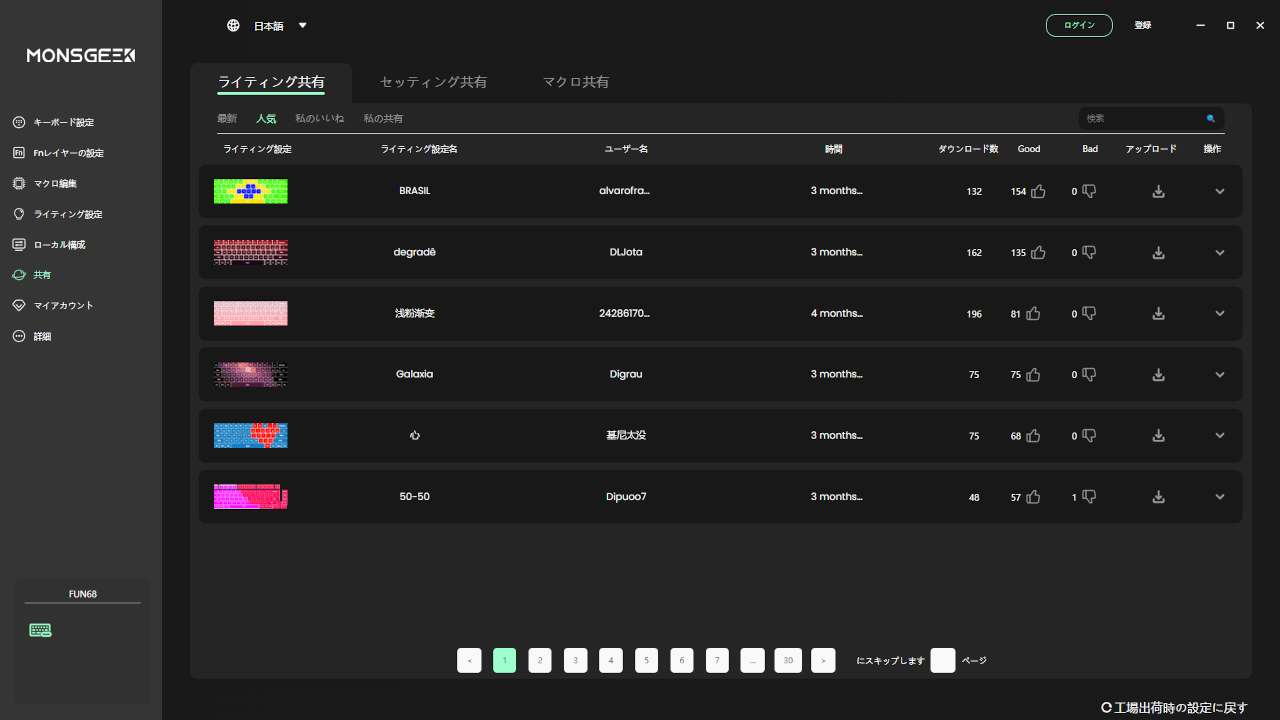
ライティング、セッティング、マクロの設定を他の人と共有することが出来ます。
打鍵感、打鍵音
| キースイッチ | Akko Glare Magnetic Switch |
|---|---|
| キーストローク | 3.4mm |
| 押下圧 | 25g(初期) ~ 40±5g(2.0mm) ~ 48g(底打ち) |
前回の「FUN60 Pro SP」の打鍵音が不評だったからか、ある程度違いが見られました。
打鍵感はスコスコといった感じからコトコトといった感じなっており、フレーム内がスカスカしている感じが無くなっていました。私は打鍵感や打鍵音に強いこだわりは無いため前回のも全く気にならなかったのですが、気になる人にとっては良い変更点なのではないでしょうか。
その関係でか、少し押下圧が重くなっています。
同時入力テスト
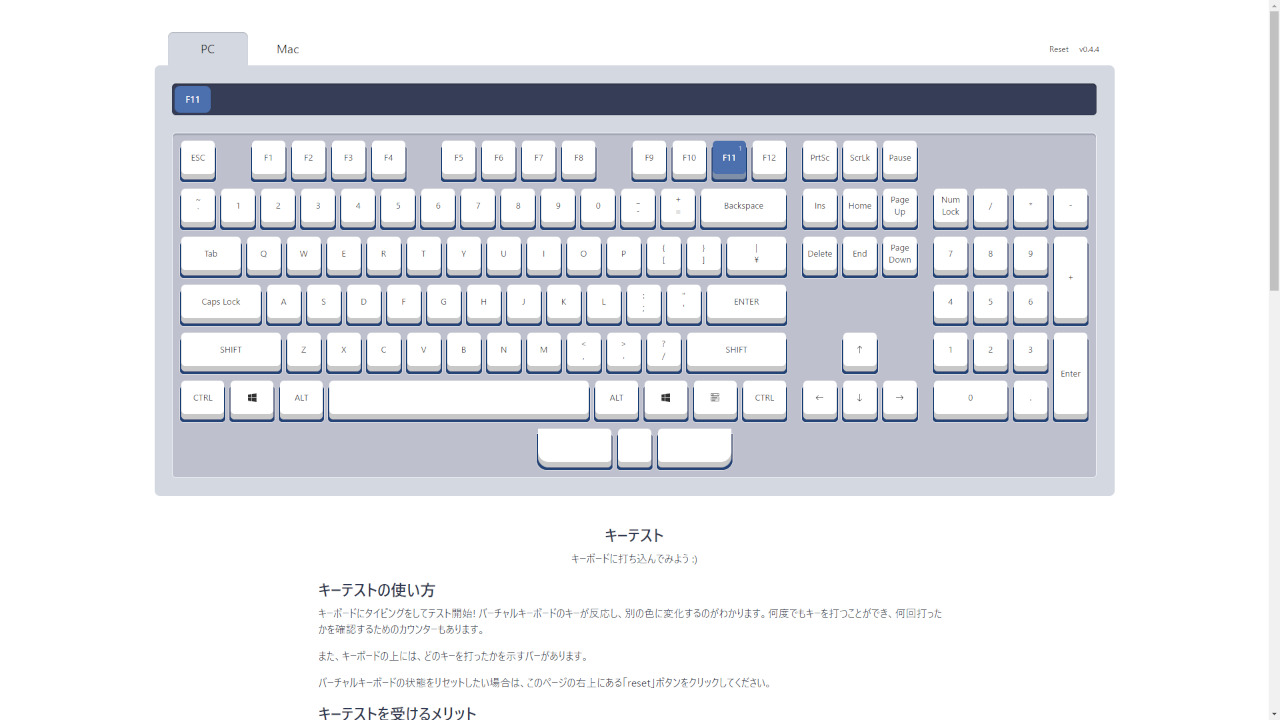
ゲームをする際、2~3つのキーを同時に入力することも多々あると思います。そこで同時入力をいくつまで受け付けるのかテストしました。
同時入力テストのテストに「キーテスト」を使わせていただきました。
検証結果
可能な限り多くのキーを同時押ししてみたところ、同時押し数の制限はなく基本どのキーを組み合わせて押しても全てのボタンが反応していました。
同時押しを沢山するゲームでも実用上困ることは無いかと思います。
クリック反応速度
クリック反応速度を計っていきます。測定には「反応速度テストゲーム」というゲームを使わせていただいています。※反応速度を測るゲームで簡単に測っているだけで、純粋なキーボードの応答速度を計っているわけではないので参考程度にお考え下さい。
測定結果
| FUN68 HE(125Hz) | FUN68 HE(8000Hz) | V3 Pro 8KHz(8000Hz) | |
|---|---|---|---|
| 最速 | 0.157 | 0.144 | 0.139 |
| 最遅 | 0.162 | 0.156 | 0.15 |
| 平均 | 0.15925 | 0.14975 | 0.14433 |
まずポーリングレートの差で応答速度に差があるのかを確認するために、125Hz(0.008秒)と8000Hz(0.000125秒)で確認してみました。すると意外と明確にタイム差が出て、しっかりと差を確認することが出来ました。ポーリングレートが応答速度に影響していることがしっかりと分かります。FPSゲーム的には応答速度が速い方が有利なので、ポーリングレートが高い方が有利に働くはずです。
また「Razer Huntsman V3 Pro 8KHz TKL」と比べると僅かに遅いという感じでした。体感としては同じアクチュエーション0.1mm設定でも僅かに押し込んでから反応するまでの距離が「FUN68 HE」の方が長いと感じたため、それがタイム差に影響していた印象です。とはいえかなり速いです。
ゲームでの使用感
ゲームは「Apex Legends」と「Valorant」で確認してみました。
8000Hzポーリングレートの操作感
まず分かりやすく体感するため125Hzと8000Hzで確認してみました。
するとまず感じるのはキャラクターの動き出しの速さの違いで、8000Hzは明確に動き出しが速いことが分かりました。特にレレレのような左右切替しは体感として違いを感じやすく、しっかりと応答速度に差があることが分かります。8000Hzはキーを押した瞬間に反応してくれるので、キビキビとした操作ができるようになります。ストッピングの反応速度も8000Hzの方が速いです。
ただ安定感という意味ではポーリングレートが低い方が良いような気がする場面もあるように感じました。ポーリングレートが低い方が良くも悪くも人間の反応速度に合っているというか、違和感の少ない操作が出来ているように感じなくもありませんでした。キャラクターの動き出しが体感に合っているといったような感覚です。なので反応速度が速い人は高ポーリングレート、遅い人は低ポーリングレートの方が扱いやすいとかも無くは無いかもしれません。とは言え基本は反応が速い方が有利に働く場面が多いかと思うので、8000Hzをおすすめしておきます。
RTスタビライザーモード
RTスタビライザーをONにすると単純にRTの感度を長くしたような挙動になります。それによりちょっとした手ブレや力みによる誤操作が無くなり、操作が安定します。
とは言えRTスタビライザーOFFでも個人的にはそこまで誤操作するほどの感度ではなかったため、無い方がキビキビとした動きが出来るため良かった印象です。この辺は人それぞれ感じ方は異なるところかと思うので、0.005mm設定で誤操作が多発してしまう場合はRTスタビライザーを併用してみると良いと思います。
また「8000Hzポーリングレートの操作感」のところでも触れましたが、低ポーリングレートの方が体感の操作感があっている場面がありましたが、こちらもRTスタビライザーONの方がストッピングを掛けやすい場面がありました。基本はRTスタビライザーONにするとRTの感度が遅くなるはずなのでストッピングを掛けにくくなると考えるのが普通だと思いますが、以外にもその逆でRTスタビライザーONの方が私はかけやすくなりました。なのでRTの感度が速ければ速いほど操作しやすくなるとは一概には言えないということだと思います。ある程度高感度にしたら後は自分に合った感度を見つける必要がありそうです。
物理的な操作感
高さ・角度調節
|
|
|
|
|
|
角度調節は3段階で調節出来、1段階は低め、2段階は標準、3段階は高めと広い幅で調整出来ます。
このキーボードにはファンクションキーが無く、奥行きが狭いため角度の影響を受けやすく、3段階にするとかなり高く感じられるようになります。
そのため個人的には2段階くらいが標準的な高さと角度になり使いやすい印象でした。
押下圧
押下圧は軽めでかなり軽快に操作できます。FPSゲームでは押下圧は軽い方が操作しやすい印象なので、相性は良いように感じます。
「FUN60 Pro SP」と比べると若干ですが押下圧が重くなっているため、この点は「FUN60 Pro SP」のほうが操作はしやすい印象です。とはいえ大きな差ではありません。
まとめ
今回もしっかり価格破壊のラピトリキーボードでした。
RT0.005mm+8000Hzポーリングレートのキーボードが一番安いモデルで6,980円と爆安価格で購入できます。それだけでなく前回の「FUN60 Pro SP」で不評だった打鍵音もある程度改善されており、不満点がさらに少なくなっています。
65%英語配列と結構ゲーム特化のキーボードではありますが、出来るだけ安くFPS向けの高性能キーボードが欲しい人にはこれ以上ないキーボードとなっています。
⇓その他のゲーミングキーボードのレビュー記事は以下で確認できます⇓

⇓おすすめのゲーミングキーボードと選び方を以下で解説しています⇓